
Як почистити кеш на iPhone: повний посібник для звільнення пам’яті
Кожен власник iPhone рано чи пізно стикається з тим, що вільне місце на пристрої починає танути на очах. Однією з причин цього є накопичений кеш — тимчасові файли, які створюють програми та браузер для прискорення своєї роботи. Хоча кеш і є корисним інструментом, з часом його об’єм може стати занадто великим, що призводить до уповільнення роботи смартфона та заповнення сховища. Ця стаття допоможе вам розібратися, що таке кеш, навіщо його чистити і як зробити це правильно, щоб ваш iPhone знову запрацював швидко та ефективно.
Що таке кеш і навіщо його чистити?
Уявіть, що ви часто готуєте певну страву. Замість того, щоб щоразу діставати всі інгредієнти з далекої комори, ви залишаєте найпопулярніші спеції та олію на стільниці. Це і є аналог кешу. Кеш — це спеціальна область пам’яті, де ваш iPhone зберігає тимчасові дані: зображення з вебсайтів, частини інтерфейсу програм, скрипти та іншу інформацію. Коли ви знову відкриваєте сайт або програму, пристрій швидко завантажує ці дані з кешу, а не з інтернету, що значно прискорює процес.
Звучить чудово, чи не так? Але є й інша сторона медалі. З часом ці дані накопичуються і можуть займати гігабайти дорогоцінного місця. Крім того, іноді кешовані файли можуть застаріти або пошкодитись, що викликає помилки в роботі програм, некоректне відображення сайтів або загальне пригальмовування системи. Ось кілька причин, чому регулярне очищення кешу є корисною звичкою:
- Звільнення місця у сховищі. Це найочевидніша перевага, особливо актуальна для власників iPhone з невеликим об’ємом пам’яті.
- Прискорення роботи пристрою. Хоча кеш і створений для прискорення, його надлишок може мати зворотний ефект.
- Вирішення проблем з програмами. Якщо якась програма почала працювати некоректно, зависати або видавати помилки, очищення її кешу часто допомагає вирішити проблему.
- Забезпечення актуальності даних. Очищення кешу змушує браузер і програми завантажувати найсвіжіші версії вебсторінок та контенту.
Не варто хвилюватися, очищення кешу — це абсолютно безпечна процедура. Вона не видаляє ваші особисті дані, такі як фотографії, контакти, повідомлення чи паролі, збережені у зв’язці ключів iCloud.
Як почистити кеш браузера Safari на iPhone
Safari — це стандартний браузер на всіх пристроях Apple, і він активно використовує кешування для швидкого завантаження сайтів. З часом його кеш може розростися до значних розмірів. Очистити його дуже просто, і це варто робити час від часу, особливо якщо ви помічаєте, що сайти завантажуються повільно або відображаються неправильно.
Ось покрокова інструкція для очищення кешу Safari:
- Відкрийте програму «Налаштування» на вашому iPhone.
- Прокрутіть вниз і знайдіть пункт «Safari». Натисніть на нього.
- Прогорніть сторінку налаштувань Safari майже до самого кінця, доки не побачите опцію «Стерти історію і дані вебсайтів». Вона буде виділена синім кольором.
- Натисніть на цю опцію. З’явиться спливаюче вікно з попередженням, що ця дія видалить історію відвідувань, файли cookie та інші дані вебперегляду. Підтвердіть свою дію, натиснувши «Стерти історію і дані».
Важливо розуміти, що цей крок видалить не тільки кеш, але й історію відвідувань та файли cookie. Це означає, що вам доведеться заново входити в облікові записи на деяких сайтах. Якщо ви хочете видалити лише дані кешу для окремих сайтів, не чіпаючи історію та файли cookie для інших, є більш просунутий метод.
Вибіркове очищення даних сайтів
Якщо ви не хочете повністю очищати всю історію, є інший шлях. Він дозволяє видалити дані лише для конкретних сайтів, які займають найбільше місця.
- Зайдіть у «Налаштування» -> «Safari».
- Прокрутіть униз і натисніть «Додатково».
- У самому верху виберіть «Дані вебсайтів».
- Ви побачите список усіх сайтів, які зберегли дані на вашому iPhone, відсортований за об’ємом. Ви можете натиснути «Змінити» у правому верхньому куті та видалити дані для окремих сайтів, або просто змахнути по назві сайту вліво і натиснути «Видалити».
Цей метод ідеально підходить, якщо ви помітили, що лише один або кілька ресурсів займають багато місця, і ви не хочете виходити з усіх своїх акаунтів на інших сайтах.
Очищення кешу сторонніх браузерів (Chrome, Firefox)
Багато користувачів віддають перевагу іншим браузерам замість Safari. Процес очищення кешу в них трохи відрізняється, оскільки всі налаштування знаходяться всередині самої програми.
Google Chrome
Якщо ви користуєтеся Chrome, виконайте наступні дії:
- Відкрийте браузер Google Chrome на вашому iPhone.
- Натисніть на три крапки в правому нижньому куті екрана, щоб відкрити меню.
- Виберіть пункт «Історія», а потім у нижній частині екрана натисніть «Очистити дані вебперегляду».
- У новому вікні ви можете вибрати, що саме хочете видалити: історію, файли cookie, кешовані зображення та файли. Для очищення кешу переконайтеся, що навпроти пункту «Кешовані зображення та файли» стоїть галочка.
- Натисніть «Очистити дані вебперегляду» для підтвердження.
Mozilla Firefox
Для користувачів Firefox процес схожий:
- Відкрийте браузер Mozilla Firefox.
- Натисніть на іконку меню (три горизонтальні лінії) у правому нижньому куті.
- Перейдіть до розділу «Налаштування».
- Прокрутіть вниз до секції «Приватність» і виберіть «Керування даними».
- У цьому меню ви можете вимкнути перемикачі для даних, які хочете зберегти (наприклад, «Історія переглядів» або «Збережені логіни»). Щоб очистити тільки кеш, залиште увімкненим лише перемикач «Кеш».
- Натисніть «Очистити приватні дані» внизу екрана і підтвердіть дію.
Як очистити кеш програм на айфоні
На відміну від Android, в iOS немає універсальної кнопки «Очистити кеш» для всіх програм. Спосіб очищення залежить від того, чи передбачив таку можливість розробник програми. Існує три основних методи очищення кешу програм.
Метод 1: Вбудована функція очищення
Деякі популярні програми, особливо соціальні мережі та месенджери, які активно працюють з медіаконтентом, мають власну функцію очищення кешу. Це найпростіший і найзручніший спосіб.
- Telegram: Зайдіть у «Налаштування» -> «Дані та сховище» -> «Використання сховища». Тут ви можете побачити, скільки місця займає кеш, і очистити його, натиснувши «Очистити кеш Telegram».
- TikTok: Відкрийте свій профіль, натисніть на три лінії вгорі праворуч, перейдіть у «Налаштування та конфіденційність». Прокрутіть до розділу «Кеш і мобільні дані» і натисніть «Звільнити місце». Тут ви зможете очистити кеш.
- Viber: Налаштування -> Медіа -> Очистити кеш.
Перевірте налаштування програм, які займають у вас найбільше місця. Шукайте розділи з назвами «Сховище», «Дані», «Керування даними» або «Кеш».
Метод 2: Скидання програми (Offload App)
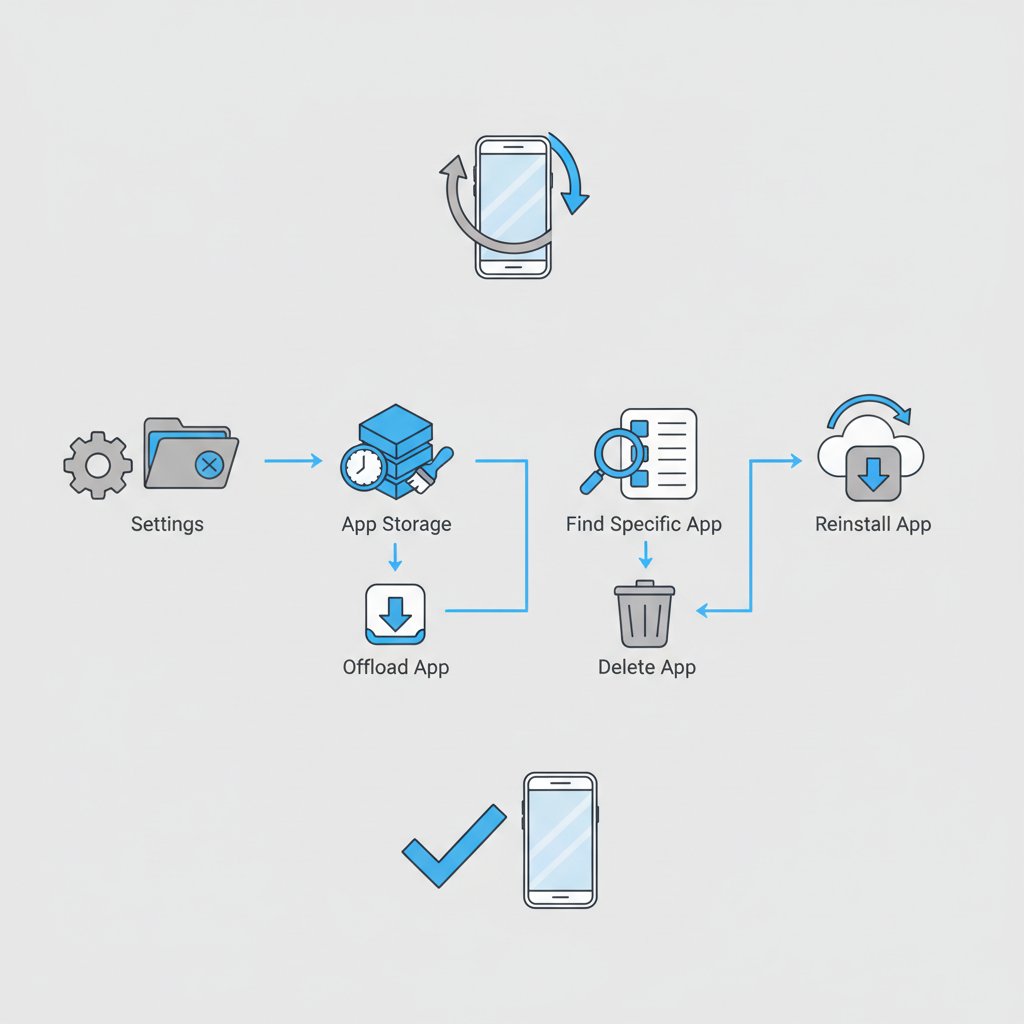
Якщо в програмі немає вбудованої функції очищення, можна скористатись функцією iOS «Скинути програму». Ця дія видаляє саму програму, але зберігає всі ваші документи та налаштування. Коли ви встановите програму заново, ваші дані повернуться, а кеш буде очищено. Це ідеальний спосіб для програм, де у вас є важливі дані, які ви не хочете втрачати.
Щоб скинути програму:
- Перейдіть в «Налаштування» -> «Загальні» -> «Сховище iPhone».
- Зачекайте кілька секунд, поки система проаналізує дані. Ви побачите список програм, відсортований за розміром.
- Виберіть програму, кеш якої ви хочете очистити.
- Натисніть «Скинути програму» і підтвердіть дію. Іконка програми залишиться на головному екрані, але біля неї з’явиться хмаринка. Щоб відновити програму, просто натисніть на її іконку (потрібне підключення до інтернету).
Метод 3: Видалення та повторне встановлення
Це найрадикальніший метод, який гарантовано видаляє програму та всі її дані, включаючи кеш, налаштування та документи. Його варто використовувати, якщо попередні методи не допомогли або якщо вам не потрібні дані, збережені в програмі.
Перед видаленням переконайтеся, що важливі дані (наприклад, прогрес в грі або історія чатів) синхронізовані з хмарою або для них створено резервну копію. Щоб видалити програму, просто затисніть її іконку на головному екрані, виберіть «Вилучити програму», а потім «Видалити програму».
Порівняння способів очищення кешу для програм
Щоб вам було легше орієнтуватися, ось невелика таблиця, що підсумовує методи очищення кешу для програм.
| Спосіб | Що видаляється | Коли використовувати |
|---|---|---|
| Вбудована функція | Тільки кеш | Коли програма має таку опцію. Найбезпечніший і найшвидший метод. |
| Скидання програми | Програма та її кеш | Коли потрібно очистити кеш, але зберегти особисті дані та налаштування. |
| Видалення та перевстановлення | Програма, кеш, всі дані | Коли інші методи не допомагають або коли дані програми вам не потрібні. |
Інші способи звільнити місце на iPhone
Очищення кешу — це лише один зі способів підтримувати порядок у сховищі вашого iPhone. Ось ще кілька порад, які допоможуть звільнити додаткові гігабайти:
- Оптимізація фотографій. Якщо ви використовуєте Фото iCloud, перейдіть у «Налаштування» -> «Фото» і увімкніть опцію «Оптимізувати сховище». Так на вашому iPhone будуть зберігатися зменшені копії фото, а оригінали у повній якості — в iCloud.
- Видалення старих повідомлень. Зайдіть у «Налаштування» -> «Загальні» -> «Сховище iPhone» -> «Повідомлення». Тут ви можете переглянути та видалити великі вкладення, відео та фотографії, які займають багато місця.
- Видалення завантаженої музики та подкастів. Якщо ви завантажували музику для офлайн-прослуховування, з часом вона може займати багато місця. Перегляньте свою медіатеку в програмах «Музика» та «Подкасти» і видаліть те, що вже не слухаєте.
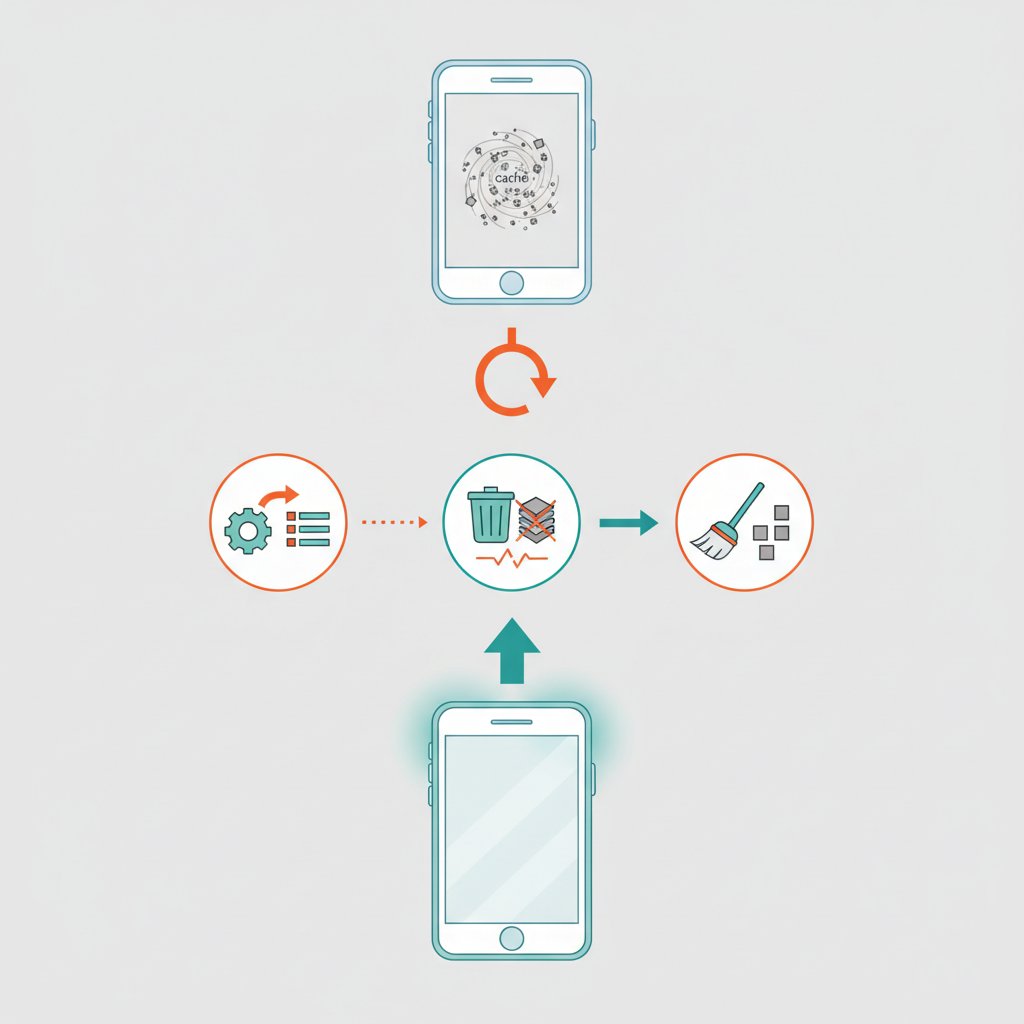
- Очищення «Системних даних». Це загадкова категорія, яка включає кеші, журнали, шрифти та інші тимчасові файли системи. Іноді її розмір може сильно зростати. Прямого способу очистити її немає, але часто допомагає просте перезавантаження пристрою. Для цього швидко натисніть і відпустіть кнопку збільшення гучності, потім кнопку зменшення гучності, а потім затисніть бічну кнопку, доки не з’явиться логотип Apple.
Регулярно приділяючи кілька хвилин для догляду за пам’яттю вашого iPhone, ви зможете забезпечити його стабільну та швидку роботу на довгий час. Це нескладно, але дуже ефективно для підтримки вашого улюбленого гаджета в чудовій формі.