Смартфон завис на логотипі: покрокова інструкція з порятунку
Уявіть ситуацію: ви берете до рук свій смартфон, натискаєте кнопку живлення, з’являється знайомий логотип виробника… і все. Хвилини минають, а нічого не відбувається. Телефон ніби застиг у часі, відмовляючись завантажувати операційну систему. Це явище, відоме як «бутлуп» (bootloop) або зависання на логотипі, може викликати справжню паніку. Адже у смартфоні зберігається наше життя: контакти, фото, робочі листи та доступ до банківських додатків. Та не варто одразу впадати у відчай. У більшості випадків цю проблему можна вирішити самостійно, не звертаючись до сервісного центру. У цій статті ми покроково розберемо, що робити, якщо ваш телефон не завантажується далі логотипа.
Чому смартфон не завантажується далі логотипа?
Перш ніж переходити до рішень, варто зрозуміти корінь проблеми. Зависання на етапі завантаження найчастіше свідчить про програмний збій, коли операційна система не може коректно запуститися. Хоча іноді причиною може бути й апаратна несправність, зазвичай винуватцями є:
- Збій під час оновлення системи. Якщо оновлення програмного забезпечення було перервано (наприклад, через розряджену батарею або втрату інтернет-з’єднання), системні файли могли пошкодитись.
- Пошкодження системних файлів. Це може статись через некоректне вимкнення пристрою, вірусну атаку або просто випадковий збій у роботі пам’яті.
- Конфлікт із додатком. Нещодавно встановлений або оновлений додаток може бути несумісним з вашою системою і блокувати її завантаження.
- Переповнення внутрішньої пам’яті. Операційній системі потрібен вільний простір для роботи. Якщо пам’ять забита «під зав’язку», система може не запуститися.
- Невдала спроба кастомізації. Спроби встановити неофіційну прошивку (custom ROM), root-права або інші модифікації без належних знань часто призводять до «оцеглення» пристрою.
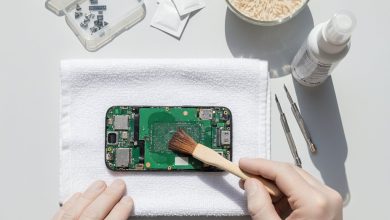
- Апаратна несправність. Хоча це трапляється рідше, причиною може бути пошкодження материнської плати, чіпа пам’яті або контролера живлення. Зазвичай це наслідок падіння або потрапляння вологи.
Перші кроки: що можна зробити самостійно?
Перш ніж вдаватися до радикальних методів, варто спробувати найпростіші та найбезпечніші дії. Часто вони виявляються напрочуд ефективними. Не поспішайте і виконуйте кроки послідовно.
Примусове перезавантаження (Hard Reset)
Це не скидання даних, а апаратне перезавантаження, аналогічне витягуванню батареї зі старого телефону. Воно змушує пристрій повністю вимкнутись і почати процес завантаження з нуля, що може усунути тимчасовий збій. Комбінації клавіш відрізняються залежно від моделі:
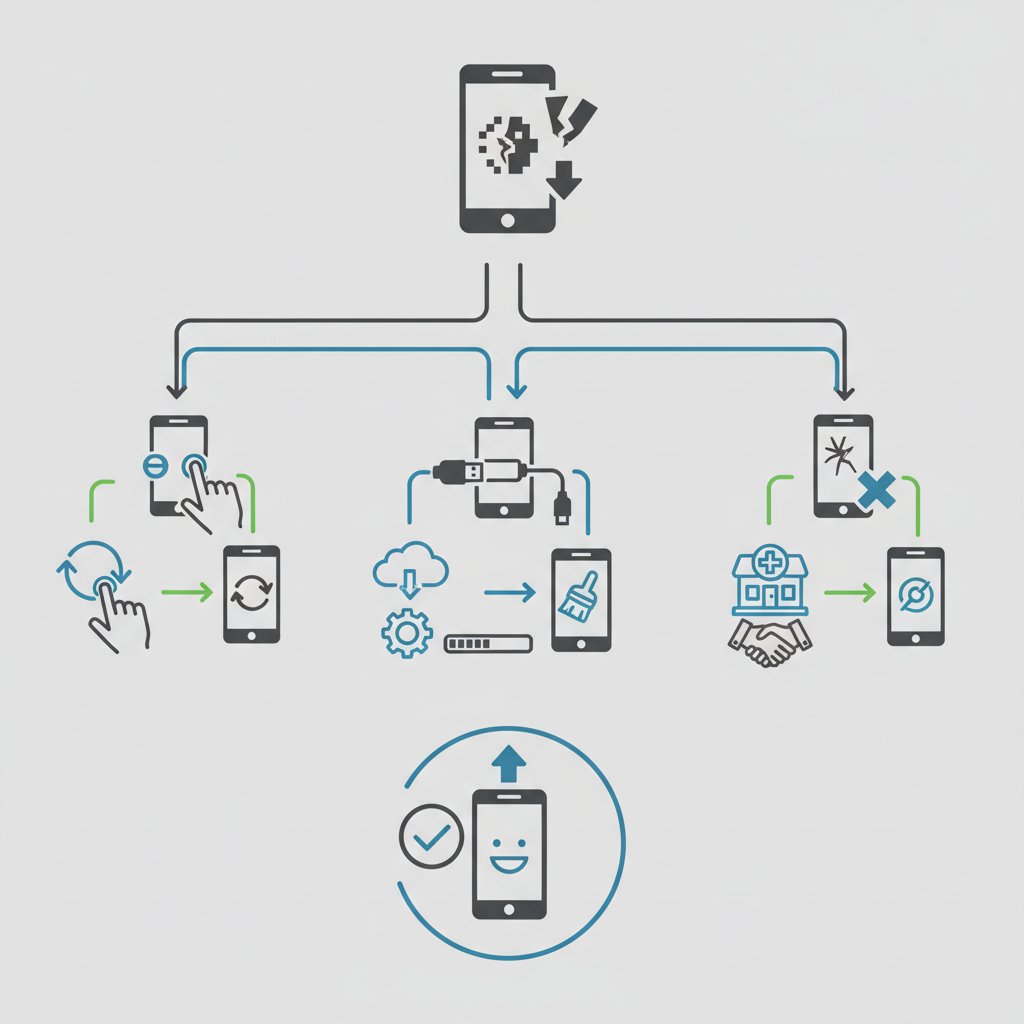
- Для більшості Android-смартфонів: Затисніть одночасно кнопку живлення та кнопку зменшення гучності. Утримуйте їх 10-15 секунд, поки екран не згасне і телефон не почне вібрувати.
- Для iPhone 8 та новіших моделей: Швидко натисніть і відпустіть кнопку збільшення гучності, потім швидко натисніть і відпустіть кнопку зменшення гучності. Після цього затисніть і утримуйте бічну кнопку, доки не з’явиться логотип Apple.
- Для iPhone 7/7 Plus: Затисніть одночасно бічну кнопку та кнопку зменшення гучності. Утримуйте їх, доки не побачите логотип Apple.
Якщо ваш телефон має іншу комбінацію, спробуйте знайти її в інтернеті за запитом «примусове перезавантаження [ваша модель телефону]».
Зарядка та перевірка аксесуарів
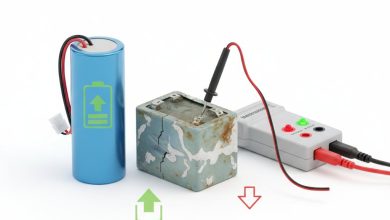
Іноді причина банальна – недостатній рівень заряду батареї. Смартфону може вистачати енергії, щоб увімкнути екран і показати логотип, але не для повного завантаження системи. Підключіть телефон до оригінального зарядного пристрою і залиште його заряджатися щонайменше на 30-60 хвилин. Спробуйте використати інший, свідомо справний кабель та блок живлення.
Відключення зовнішніх пристроїв
Пошкоджена SIM-карта або карта пам’яті (SD-карта) іноді можуть заважати процесу завантаження. Вимкніть телефон (якщо це можливо) або дочекайтеся, поки він розрядиться. Потім обережно вийміть лоток із SIM-картою та картою пам’яті. Спробуйте увімкнути пристрій без них. Якщо телефон завантажився, проблема в одній із карток.
Безпечний режим: діагностика без ризику
Якщо прості кроки не допомогли, наступний логічний етап – завантаження в безпечному режимі (Safe Mode). У цьому режимі операційна система запускається лише з базовим набором системних програм, ігноруючи всі сторонні додатки, які ви встановили. Це ідеальний спосіб перевірити, чи не є причиною збою якийсь додаток.
Щоб увійти в безпечний режим на більшості Android-пристроїв:
- Натисніть і утримуйте кнопку живлення, доки не з’явиться меню вимкнення.
- Торкніться і утримуйте палець на пункті «Вимкнути живлення» або «Перезавантажити».
- Через кілька секунд з’явиться діалогове вікно з пропозицією перейти в безпечний режим. Підтвердіть дію.
Якщо ваш телефон завис і не реагує, спробуйте інший спосіб: увімкніть телефон і, як тільки з’явиться логотип, затисніть кнопку зменшення гучності та утримуйте її до повного завантаження системи. Про успішний вхід у безпечний режим свідчитиме відповідний напис у кутку екрана. Якщо в цьому режимі телефон працює нормально, значить, винуватець – один з останніх встановлених або оновлених додатків. Почніть видаляти їх по одному, починаючи з найновіших, і перезавантажуйте телефон у звичайному режимі після кожного видалення.
Режим відновлення (Recovery Mode): серйозні інструменти
Якщо безпечний режим не допоміг або увійти в нього не вдалося, доведеться використовувати «важку артилерію» – режим відновлення. Це спеціальне середовище, незалежне від основної операційної системи, яке дозволяє виконувати сервісні операції. Щоб увійти в нього, зазвичай потрібно на вимкненому телефоні затиснути комбінацію клавіш (найчастіше «Живлення» + «Збільшення гучності»). Будьте обережні: у цьому режимі легко видалити всі дані.
Очищення кешу (Wipe Cache Partition)
Це перша і найбезпечніша дія в режимі відновлення. Вона видаляє тимчасові системні файли (кеш), які могли пошкодитись і заважати завантаженню. Ця процедура не зачіпає ваші особисті дані: фото, контакти та додатки залишаться на місці.
У меню Recovery, переміщуючись кнопками гучності, виберіть пункт «Wipe Cache Partition» і підтвердіть вибір кнопкою живлення. Після завершення процесу виберіть «Reboot system now» для перезавантаження.
Скидання до заводських налаштувань (Factory Reset)
Це крайній захід, до якого варто вдаватися, якщо нічого іншого не допомогло. Скидання до заводських налаштувань повністю очистить внутрішню пам’ять телефону, видаливши всі ваші дані: фото, відео, додатки, контакти, повідомлення. Смартфон повернеться до стану, в якому ви його купили.
УВАГА! Виконуйте цей крок, лише якщо ви змирилися з втратою даних або маєте їхню резервну копію. У меню Recovery виберіть пункт «Wipe data/factory reset», підтвердіть свій намір (зазвичай потрібно вибрати «Yes» або «Factory data reset») і дочекайтеся завершення процесу. Після цього перезавантажте пристрій.
Порівняння основних методів ремонту
Щоб вам було легше орієнтуватися, ми звели основні методи в одну таблицю.
| Метод | Складність | Ризик для даних | Коли застосовувати |
|---|---|---|---|
| Примусове перезавантаження | Дуже низька | Відсутній | Як перший крок при будь-якому зависанні |
| Запуск у безпечному режимі | Низька | Відсутній | Для діагностики впливу сторонніх додатків |
| Очищення розділу кешу | Середня | Відсутній | Коли є підозра на пошкоджені тимчасові файли |
| Скидання до заводських налаштувань | Середня | Повна втрата даних | Як останній програмний метод, якщо ніщо не допомагає |
Коли час звернутися до професіоналів?
Іноді самостійні спроби не дають результату, або ж проблема виявляється глибшою, ніж здавалося. Звертатися в сервісний центр необхідно, якщо:
- Телефон падав, зазнавав сильного удару або контактував з водою безпосередньо перед виникненням проблеми.
- Ви спробували всі програмні методи, включно зі скиданням до заводських налаштувань, але телефон все одно зависає на логотипі.
- Пристрій сильно нагрівається під час спроби завантаження, що може свідчити про коротке замикання на платі.
- На екрані з’являються артефакти, смуги або він взагалі не вмикається.
- Проблема виникла після невдалої спроби перепрошивки, і ви не впевнені, що зможете відновити пристрій самостійно.
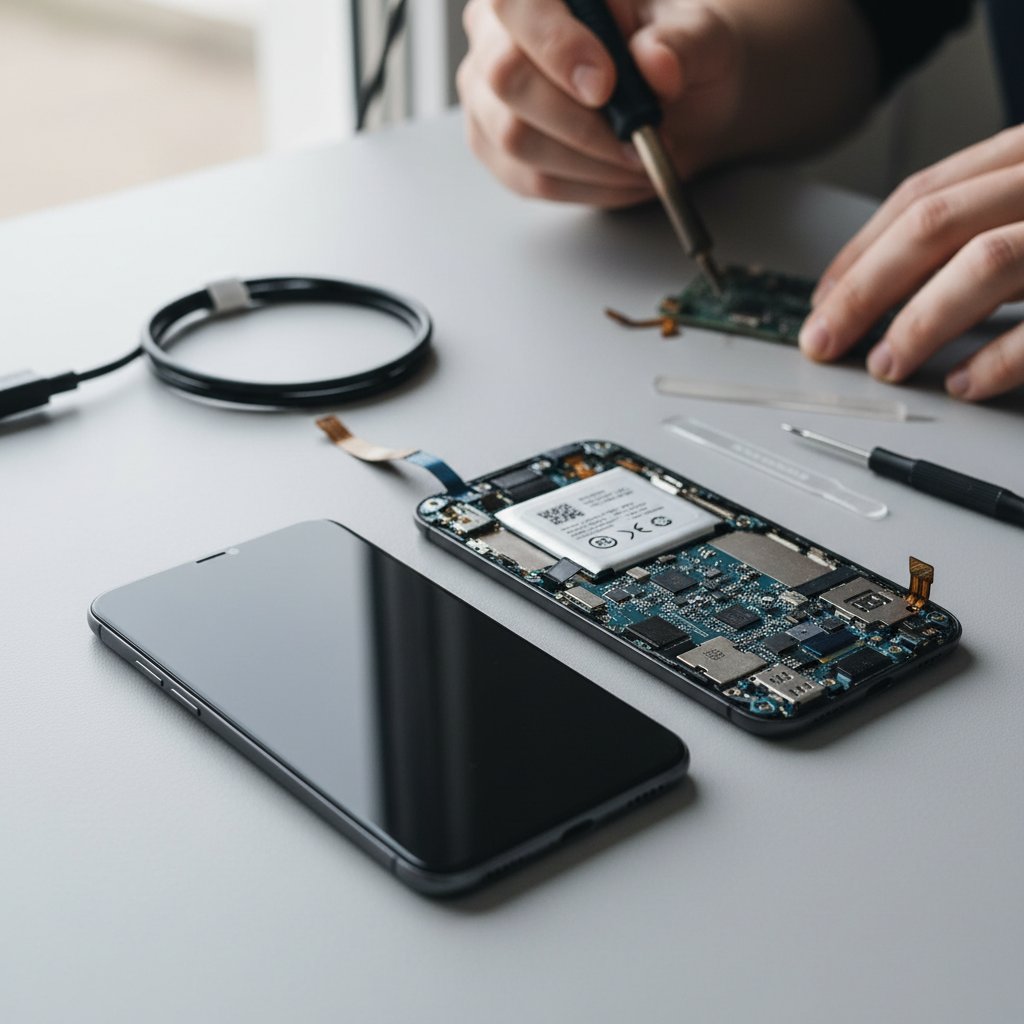
У таких випадках подальші експерименти можуть лише погіршити ситуацію. Кваліфікований майстер проведе діагностику та визначить, чи є несправність апаратною, і запропонує варіанти ремонту.
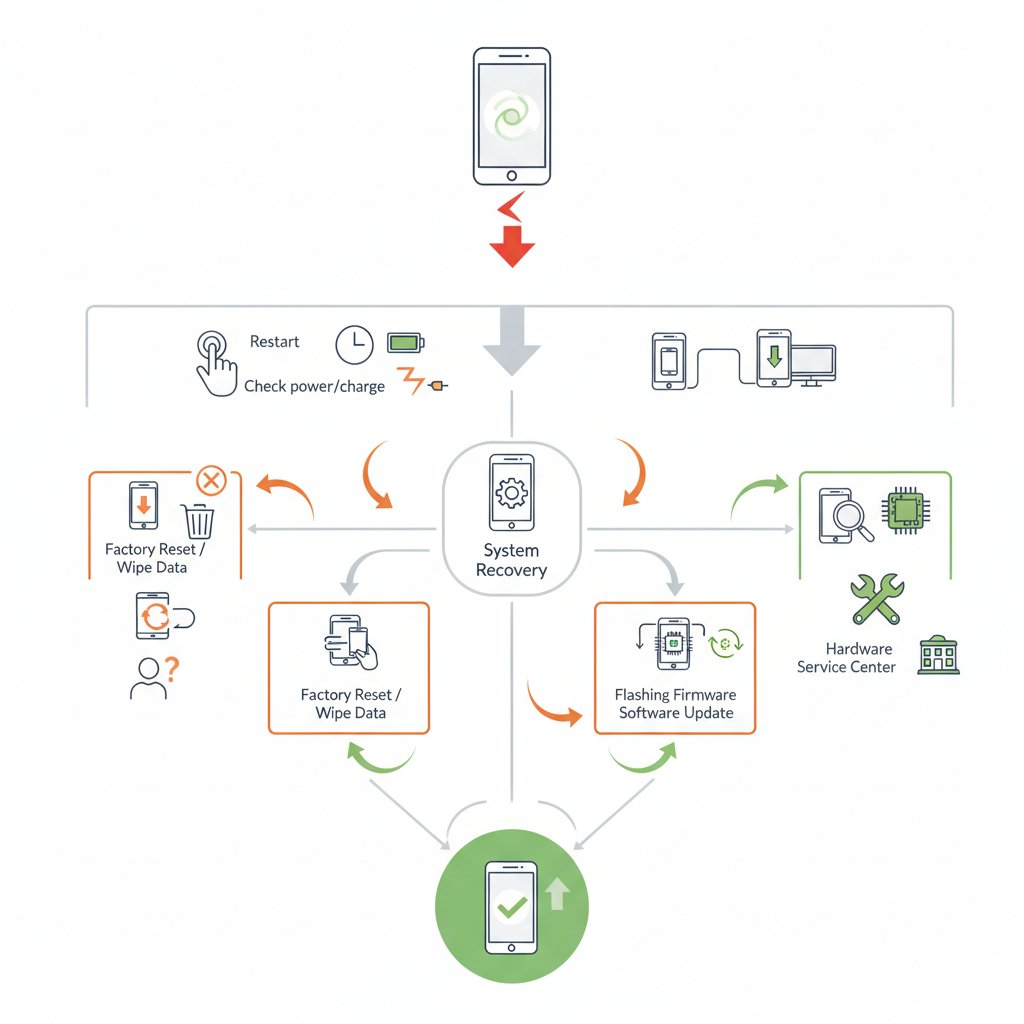
Зіткнувшись із зависанням смартфона, головне — не панікувати. Починайте з найпростіших кроків і рухайтеся до складніших. Завжди пам’ятайте про важливість резервного копіювання даних. Регулярно зберігайте важливу інформацію в хмарних сховищах (Google Drive, iCloud) або на комп’ютері. Адже профілактика завжди краща за лікування, особливо коли йдеться про збереження ваших цифрових спогадів та інформації. Сподіваємось, наші поради допоможуть вам повернути ваш гаджет до життя. Нехай ваш смартфон завжди працює бездоганно!