Просте налаштування телевізора Samsung: ваш повний гід
Вітаємо з покупкою нового телевізора Samsung! Це чудове придбання, яке подарує вам безліч годин якісного контенту та яскравих вражень. Проте, перш ніж зануритися у світ кіно та серіалів, потрібно пройти через етап початкового налаштування. Не хвилюйтеся, цей процес набагато простіший, ніж може здатися. Ми підготували для вас детальну інструкцію, яка допоможе крок за кроком налаштувати ваш телевізор, навіть якщо ви робите це вперше. Цей посібник створений, щоб зробити процес легким, зрозумілим і навіть приємним. Давайте разом пройдемо цей шлях від розпакування до ідеального зображення.
Перше ввімкнення та початкові кроки
Ось він, ваш новенький телевізор, ще в коробці. Перший етап – це правильна та безпечна підготовка пристрою до роботи. Не поспішайте, адже від цих простих дій залежить подальша зручність використання. Перш за все, знайдіть достатньо місця, щоб акуратно розпакувати телевізор, бажано на м’якій поверхні, щоб не пошкодити екран. Зберігайте паковання деякий час на випадок, якщо знадобиться транспортування або сервісне обслуговування.
Коли телевізор розпаковано, настав час для фізичного підключення. Ось проста послідовність дій:
- Обережно дістаньте телевізор, підставку та інші аксесуари з коробки.
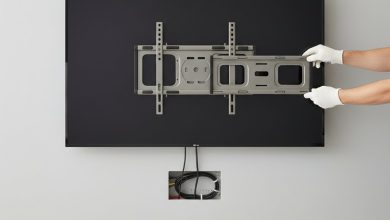
- Згідно з інструкцією виробника, прикріпіть підставку до корпусу телевізора за допомогою гвинтів, що йдуть у комплекті. Якщо ви плануєте вішати телевізор на стіну, цей крок можна пропустити і відразу перейти до монтажу кронштейна.
- Вставте батарейки у пульт дистанційного керування. Зазвичай вони також є в комплекті.
- Підключіть кабель живлення до відповідного роз’єму на телевізорі, а потім – до електричної розетки.
- Увімкніть телевізор, натиснувши кнопку живлення на пульті або на самому пристрої (зазвичай вона розташована знизу або на задній панелі).
Після першого ввімкнення на екрані з’явиться вітальне повідомлення. Телевізор запропонує вам вибрати мову інтерфейсу та країну. Виберіть «Українська» та «Україна», щоб усі подальші меню та рекомендації були актуальними для вашого регіону. Далі система запропонує кілька варіантів початкового налаштування, про які ми поговоримо детальніше.
Швидке налаштування за допомогою смартфона
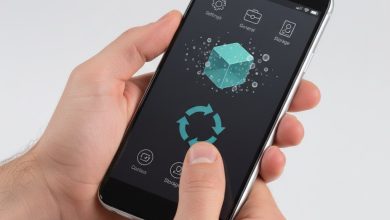
Сучасні телевізори Samsung пропонують дивовижно зручний спосіб початкового налаштування за допомогою вашого смартфона. Це значно прискорює процес, оскільки вам не доведеться вводити довгі паролі від Wi-Fi або дані облікових записів за допомогою пульта. Для цього використовується фірмовий додаток SmartThings.
Що потрібно для налаштування через SmartThings?
Перш ніж почати, переконайтеся, що у вас є все необхідне:
- Смартфон на базі Android або iOS.
- Встановлений на смартфон додаток SmartThings (його можна безкоштовно завантажити з Google Play або App Store).
- Активний обліковий запис Samsung. Якщо у вас його немає, створіть його заздалегідь – це знадобиться для доступу до всіх функцій телевізора.
- Домашня мережа Wi-Fi, до якої підключений ваш смартфон.
Коли ви ввімкнете телевізор вперше, він автоматично почне шукати пристрої поблизу. На екрані вашого смартфона (за умови, що на ньому ввімкнено Bluetooth) з’явиться спливаюче вікно з пропозицією налаштувати новий телевізор. Просто погодьтеся і дотримуйтесь інструкцій на екрані телефону. Додаток автоматично передасть на телевізор дані про вашу мережу Wi-Fi, скопіює інформацію про ваш обліковий запис Samsung та допоможе погодитися з умовами використання. Весь процес займе лише кілька хвилин. Це найпростіший і найшвидший спосіб підготувати ваш телевізор до роботи.
Підключення до інтернету: Wi-Fi чи кабель?
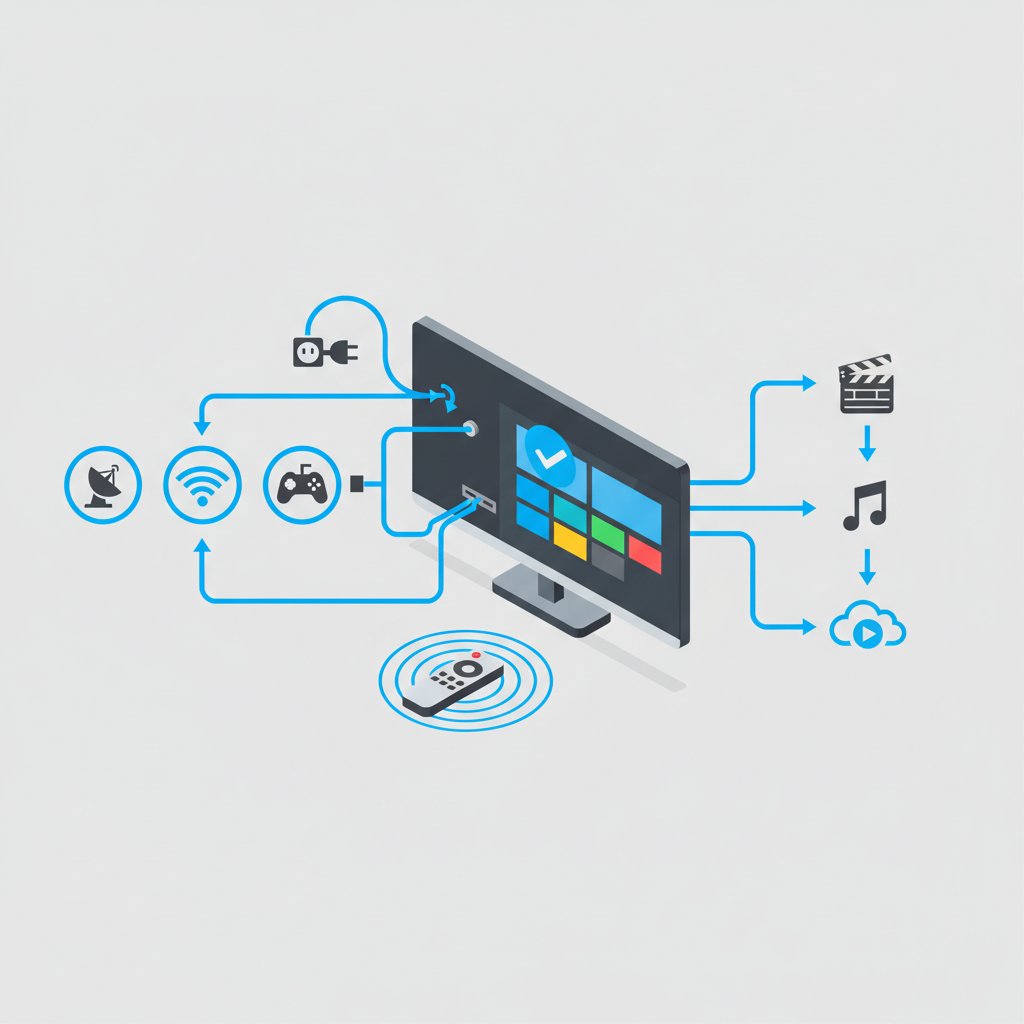
Доступ до інтернету – це ключ до всіх смарт-функцій вашого телевізора. Без нього ви не зможете дивитися YouTube, користуватися стрімінговими сервісами чи завантажувати додатки. Samsung пропонує два основні способи підключення: бездротовий (Wi-Fi) та дротовий (через кабель Ethernet).
Підключення через Wi-Fi
Це найпопулярніший варіант завдяки своїй зручності – жодних зайвих дротів. Якщо ви не налаштували Wi-Fi за допомогою смартфона, це легко зробити вручну. Для цього зайдіть у меню телевізора за допомогою пульта, виберіть «Налаштування», потім перейдіть до розділу «Загальні» > «Мережа» > «Відкрити налаштування мережі». У списку доступних мереж знайдіть свою домашню мережу Wi-Fi, виберіть її та введіть пароль за допомогою екранної клавіатури. Після успішного підключення телевізор повідомить вас про це.
Підключення через кабель Ethernet (LAN)
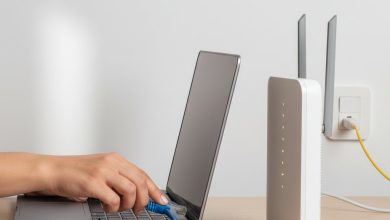
Дротове підключення є надійнішим і часто забезпечує вищу та стабільнішу швидкість, що особливо важливо для перегляду контенту у високій якості 4K. Якщо ваш роутер знаходиться недалеко від телевізора, цей варіант є кращим. Налаштування тут ще простіше. Просто підключіть один кінець інтернет-кабелю (Ethernet) до LAN-порту на задній панелі телевізора, а інший – до вільного порту вашого роутера. У більшості випадків телевізор автоматично виявить підключення і налаштує все сам. Вам не потрібно нічого вводити.
Пошук та налаштування телеканалів
Після підключення до інтернету час налаштувати телевізійні канали. Процес залежить від того, яке джерело сигналу ви використовуєте: ефірну антену (T2), кабельне телебачення або супутникову тарілку.
Для запуску пошуку каналів перейдіть у «Налаштування» > «Трансляція» та виберіть «Автоналаштування». Система запропонує вибрати джерело сигналу.
Налаштування цифрового телебачення (T2)
Це безкоштовне цифрове мовлення, доступне по всій Україні. Для прийому потрібна звичайна дециметрова антена.
- У меню «Автоналаштування» виберіть джерело сигналу «Антена» (або «Ефір»).
- Далі вкажіть тип каналів, які потрібно шукати – «Цифрові». Можна також вибрати «Аналогові та цифрові», але актуальність аналогового мовлення вже в минулому.
- Натисніть «Сканувати». Телевізор почне пошук усіх доступних каналів у вашому регіоні. Процес може зайняти 5-10 хвилин.
- Після завершення сканування телевізор автоматично збереже всі знайдені канали.
Налаштування кабельного або супутникового ТБ
Якщо ви є абонентом оператора кабельного або супутникового телебачення, процес буде схожим. На етапі вибору джерела сигналу вам потрібно вибрати «Кабель» або «Супутник» відповідно. Для налаштування кабельного ТБ у деяких випадках може знадобитися ввести додаткові параметри, які надає ваш провайдер (частота, швидкість передачі, модуляція). Зазвичай їх можна знайти в договорі або на сайті оператора. Для супутникового ТБ потрібно буде вибрати відповідний супутник та налаштувати параметри транспондерів, якщо це не відбудеться автоматично.
Smart Hub та обліковий запис Samsung
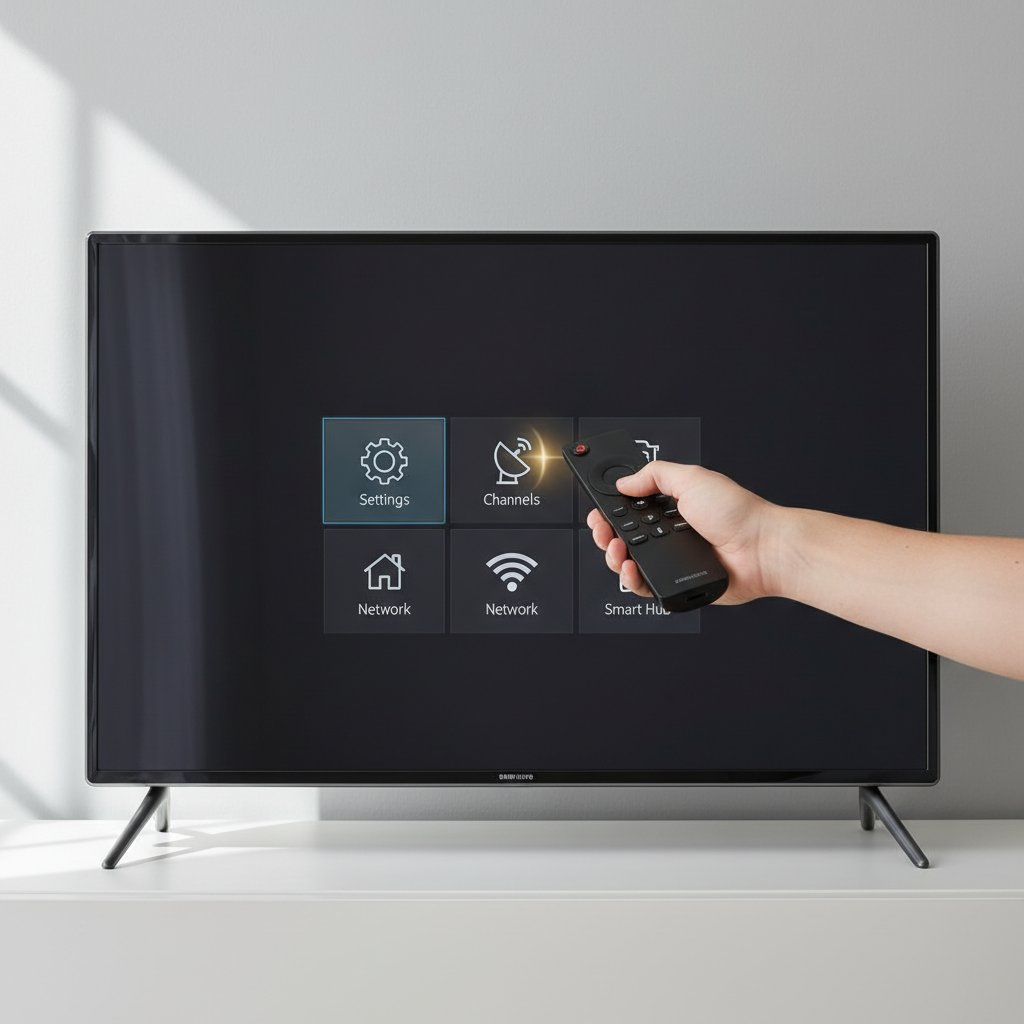
Smart Hub – це серце вашого смарт-телевізора. Це головне меню, з якого ви отримуєте доступ до всіх розумних функцій: додатків, браузера, підключених пристроїв та багато іншого. Щоб повноцінно користуватися цими можливостями, зокрема завантажувати нові програми, вам потрібен обліковий запис Samsung.
Якщо ви не увійшли в акаунт під час початкового налаштування, це можна зробити в будь-який час. Перейдіть до меню «Налаштування» > «Загальні» > «Диспетчер системи» > «Обліковий запис Samsung». Тут ви можете увійти в існуючий акаунт або створити новий.
Основні можливості Smart Hub
Після налаштування ви отримуєте доступ до цілого світу розваг. Ось лише деякі з них:
- Доступ до популярних стрімінгових сервісів: на телевізорі вже можуть бути встановлені YouTube, Netflix, а з магазину додатків ви легко встановите Megogo, Sweet.tv, Kyivstar TV та інші популярні в Україні сервіси.
- Магазин додатків: тут ви знайдете тисячі програм на будь-який смак – від онлайн-кінотеатрів та ігор до додатків для фітнесу та новин.
- Веб-браузер: повноцінний браузер дозволяє переглядати будь-які сайти прямо на великому екрані телевізора.
- Керування пристроями: через Smart Hub можна легко перемикатися між підключеними пристроями, такими як ігрові консолі, саундбари чи USB-накопичувачі.
Оптимізація зображення та звуку
Ваш телевізор готовий до роботи, але щоб отримати максимальне задоволення від перегляду, варто приділити трохи уваги налаштуванням зображення та звуку. Заводські налаштування не завжди є оптимальними для ваших умов освітлення чи особистих уподобань.
Налаштування зображення
Перейдіть у «Налаштування» > «Зображення» > «Режим зображення». Тут ви знайдете кілька попередньо встановлених профілів:
- Динамічний: робить картинку дуже яскравою та насиченою. Підходить для перегляду в добре освітленому приміщенні, але кольори можуть бути неприродними.
- Стандартний: збалансований режим, який підходить для більшості умов.
- Звичайний (Natural): зменшує напругу для очей, роблячи зображення м’якшим.
- Кіно (Movie): цей режим робить кольори теплішими та ближчими до того, як їх задумував режисер. Ідеально для перегляду фільмів у темряві.
- Filmmaker Mode: найновіший і найцікавіший режим. Він відключає практично всю додаткову обробку зображення (наприклад, згладжування руху), щоб показати фільм саме таким, яким він був створений в кіностудії. Спробуйте його для перегляду кіно, щоб отримати найавтентичніші враження.
Для більш глибокого налаштування можна зайти в «Експертні налаштування», де регулюються яскравість, контраст, чіткість, колір та інші параметри.
Налаштування звуку
Якісний звук не менш важливий за зображення. У меню «Налаштування» > «Звук» > «Режим звуку» ви знайдете схожі профілі. Режим «Адаптивний звук» є дуже корисним: телевізор аналізує контент, який ви дивитесь (новини, музика, фільм), та автоматично оптимізує аудіо. Функція «Інтелектуальний режим» також може аналізувати оточення у вашій кімнаті та підлаштовувати звук для кращого сприйняття. Звісно, для справжнього кінематографічного досвіду краще підключити зовнішню акустику – саундбар або домашній кінотеатр.
Корисні поради та розв’язання поширених проблем
Наостанок, кілька порад, які зроблять користування телевізором ще комфортнішим, та способи розв’язання проблем, що можуть виникнути.
- Регулярно оновлюйте програмне забезпечення телевізора. Зазвичай він робить це автоматично, але іноді корисно перевіряти наявність оновлень вручну в меню налаштувань. Це забезпечує стабільність роботи та додає нові функції.
- Використовуйте режим Ambient Mode. Якщо у вас QLED-телевізор, ця функція дозволяє виводити на екран красиві заставки, фотографії або корисну інформацію, коли ви його не дивитеся. Таким чином, чорний прямокутник не псуватиме ваш інтер’єр.
- Очищуйте кеш. Якщо якийсь додаток починає працювати повільно або з помилками, спробуйте очистити його кеш у налаштуваннях додатків.
Поширені проблеми та їх вирішення
Іноді можуть виникати невеликі труднощі. Ось таблиця з найпоширенішими проблемами та їх можливими рішеннями.
| Проблема | Можливе рішення |
|---|---|
| Телевізор не вмикається | Перевірте, чи надійно підключений кабель живлення до розетки та телевізора. Замініть батарейки в пульті. Спробуйте увімкнути телевізор кнопкою на корпусі. |
| Немає підключення до інтернету | Перезавантажте телевізор та ваш роутер (вимкніть їх з розетки на хвилину). Перевірте правильність введеного пароля від Wi-Fi. Якщо можливо, спробуйте підключитися через кабель. |
| Пульт не працює | Замініть батарейки. Переконайтеся, що між пультом і телевізором немає перешкод. Спробуйте повторно з’єднати пульт із телевізором (зазвичай для цього потрібно затиснути дві кнопки, вказані в інструкції). |
| Немає сигналу телеканалів | Перевірте, чи надійно підключена антена або кабель провайдера. Запустіть повторне автоматичне сканування каналів у налаштуваннях. |
| Додатки працюють повільно | Перевірте швидкість інтернет-з’єднання. Очистіть кеш програми, яка працює повільно. Оновіть програмне забезпечення телевізора та сам додаток. |
Тепер ваш телевізор Samsung повністю налаштований і готовий дарувати вам незабутні враження. Ви пройшли весь шлях від розпакування до тонкої оптимізації і можете по праву вважатися впевненим користувачем. Бажаємо приємного перегляду!