Простая настройка телевизора Samsung: ваш полный гид по настройке телевизора
Поздравляем с покупкой нового телевизора Samsung! Это замечательное приобретение, которое подарит вам множество часов качественного контента и ярких впечатлений. Однако, прежде чем окунуться в мир кино и сериалов, нужно пройти через этап первоначальной настройки. Не волнуйтесь, этот процесс гораздо проще, чем может показаться. Мы подготовили для вас подробную инструкцию, которая поможет шаг за шагом настроить ваш телевизор, даже если вы делаете это впервые. Это руководство создано, чтобы сделать процесс легким, понятным и даже приятным. Давайте вместе пройдем этот путь от распаковки до идеального изображения.
Первое включение и начальные шаги
Вот он, ваш новенький телевизор, еще в коробке. Первый этап - это правильная и безопасная подготовка устройства к работе. Не спешите, ведь от этих простых действий зависит дальнейшее удобство использования. Прежде всего, найдите достаточно места, чтобы аккуратно распаковать телевизор, желательно на мягкой поверхности, чтобы не повредить экран. Храните упаковку некоторое время на случай, если понадобится транспортировка или сервисное обслуживание.
Когда телевизор распакован, пришло время для физического подключения. Вот простая последовательность действий:
- Осторожно достаньте телевизор, подставку и другие аксессуары из коробки.
- Согласно инструкции производителя, прикрепите подставку к корпусу телевизора с помощью винтов, идущих в комплекте. Если вы планируете вешать телевизор на стену, этот шаг можно пропустить и сразу перейти к монтажу кронштейна.
- Вставьте батарейки в пульт дистанционного управления. Обычно они также есть в комплекте.
- Подключите кабель питания к соответствующему разъему на телевизоре, а затем - к электрической розетке.
- Включите телевизор, нажав кнопку питания на пульте или на самом устройстве (обычно она расположена снизу или на задней панели).
После первого включения на экране появится приветственное сообщение. Телевизор предложит вам выбрать язык интерфейса и страну. Выберите «Украинский» и «Украина», чтобы все дальнейшие меню и рекомендации были актуальными для вашего региона. Далее система предложит несколько вариантов начальной настройки, о которых мы поговорим подробнее.
Быстрая настройка с помощью смартфона с помощью смартфона
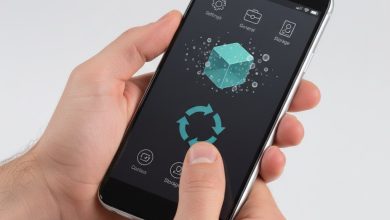
Современные телевизоры Samsung предлагают удивительно удобный способ начальной настройки с помощью вашего смартфона. Это значительно ускоряет процесс, поскольку вам не придется вводить длинные пароли от Wi-Fi или данные учетных записей с помощью пульта. Для этого используется фирменное приложение SmartThings.
Что нужно для настройки через SmartThings?
Прежде чем начать, убедитесь, что у вас есть все необходимое:
- Смартфон на базе Android или iOS.
- Установленное на смартфон приложение SmartThings (его можно бесплатно скачать с Google Play или App Store).
- Активная учетная запись Samsung. Если у вас ее нет, создайте ее заранее - это понадобится для доступа ко всем функциям телевизора.
- Домашняя сеть Wi-Fi, к которой подключен ваш смартфон.
Когда вы включите телевизор впервые, он автоматически начнет искать устройства поблизости. На экране вашего смартфона (при условии, что на нем включен Bluetooth) появится всплывающее окно с предложением настроить новый телевизор. Просто согласитесь и следуйте инструкциям на экране телефона. Приложение автоматически передаст на телевизор данные о вашей сети Wi-Fi, скопирует информацию о вашей учетной записи Samsung и поможет согласиться с условиями использования. Весь процесс займет всего несколько минут. Это самый простой и быстрый способ подготовить ваш телевизор к работе.
Подключение к интернету: Wi-Fi или кабель?
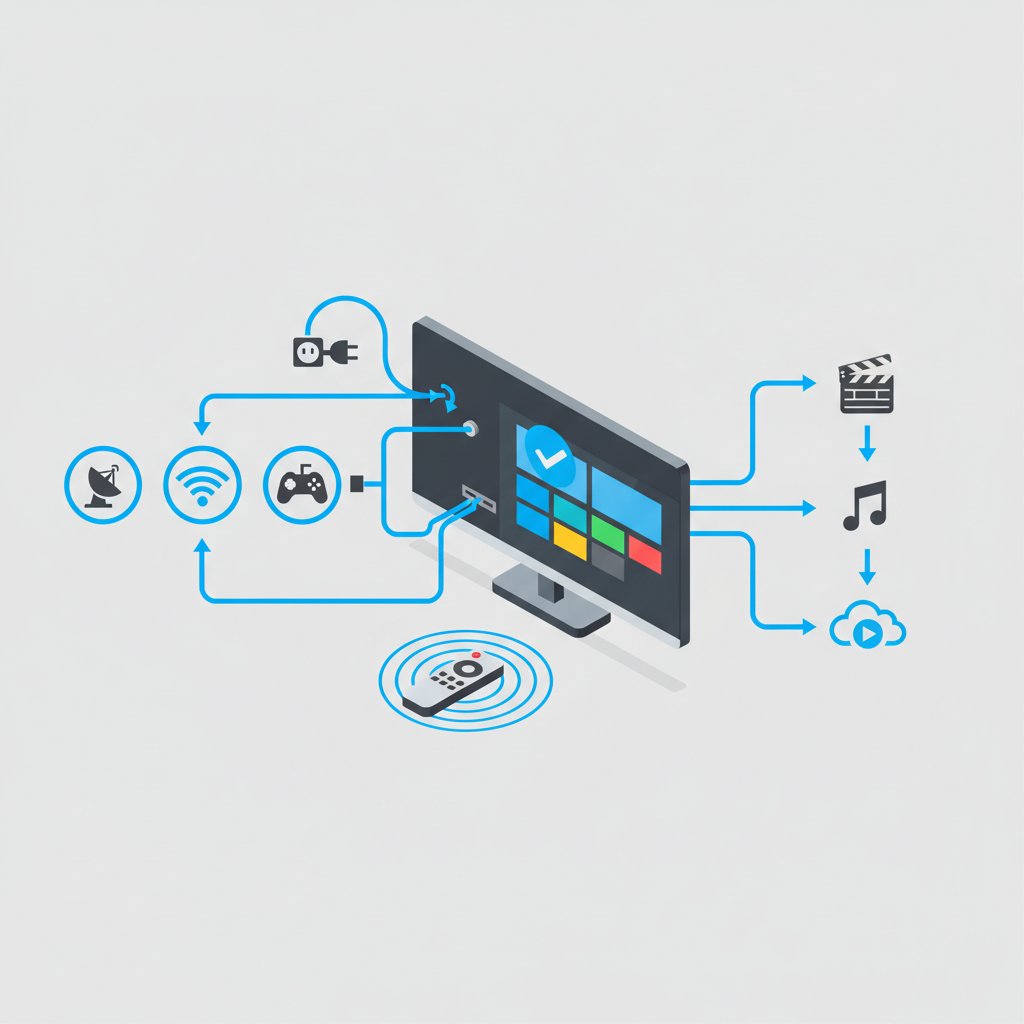
Доступ к интернету - это ключ ко всем смарт-функциям вашего телевизора. Без него вы не сможете смотреть YouTube, пользоваться стриминговыми сервисами или загружать приложения. Samsung предлагает два основных способа подключения: беспроводной (Wi-Fi) и проводной (через кабель Ethernet).
Подключение через Wi-Fi
Это самый популярный вариант благодаря своему удобству - никаких лишних проводов. Если вы не настроили Wi-Fi с помощью смартфона, это легко сделать вручную. Для этого зайдите в меню телевизора с помощью пульта, выберите «Настройки», затем перейдите в раздел «Общие» > «Сеть» > «Открыть настройки сети». В списке доступных сетей найдите свою домашнюю сеть Wi-Fi, выберите ее и введите пароль с помощью экранной клавиатуры. После успешного подключения телевизор сообщит вам об этом.
Подключение через кабель Ethernet (LAN)
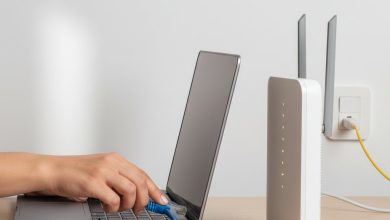
Проводное подключение является более надежным и часто обеспечивает более высокую и стабильную скорость, что особенно важно для просмотра контента в высоком качестве 4K. Если ваш роутер находится недалеко от телевизора, этот вариант является лучшим. Настройка здесь еще проще. Просто подключите один конец интернет-кабеля (Ethernet) к LAN-порту на задней панели телевизора, а другой - к свободному порту вашего роутера. В большинстве случаев телевизор автоматически обнаружит подключение и настроит все сам. Вам не нужно ничего вводить.
Поиск и настройка телеканалов
После подключения к интернету время настроить телевизионные каналы. Процесс зависит от того, какой источник сигнала вы используете: эфирную антенну (T2), кабельное телевидение или спутниковую тарелку.
Для запуска поиска каналов перейдите в «Настройки» > «Трансляция» и выберите «Автонастройка». Система предложит выбрать источник сигнала.
Настройка цифрового телевидения (T2)
Это бесплатное цифровое вещание, доступное по всей Украине. Для приема нужна обычная дециметровая антенна.
- В меню «Автонастройка» выберите источник сигнала «Антенна» (или «Эфир»).
- Далее укажите тип каналов, которые нужно искать - «Цифровые». Можно также выбрать «Аналоговые и цифровые», но актуальность аналогового вещания уже в прошлом.
- Нажмите «Сканировать». Телевизор начнет поиск всех доступных каналов в вашем регионе. Процесс может занять 5-10 минут.
- После завершения сканирования телевизор автоматически сохранит все найденные каналы.
Настройка кабельного или спутникового ТВ
Если вы являетесь абонентом оператора кабельного или спутникового телевидения, процесс будет похожим. На этапе выбора источника сигнала вам нужно выбрать «Кабель» или «Спутник» соответственно. Для настройки кабельного ТВ в некоторых случаях может потребоваться ввести дополнительные параметры, которые предоставляет ваш провайдер (частота, скорость передачи, модуляция). Обычно их можно найти в договоре или на сайте оператора. Для спутникового ТВ нужно будет выбрать подходящий спутник и настроить параметры транспондеров, если это не произойдет автоматически.
Smart Hub и учетная запись Samsung
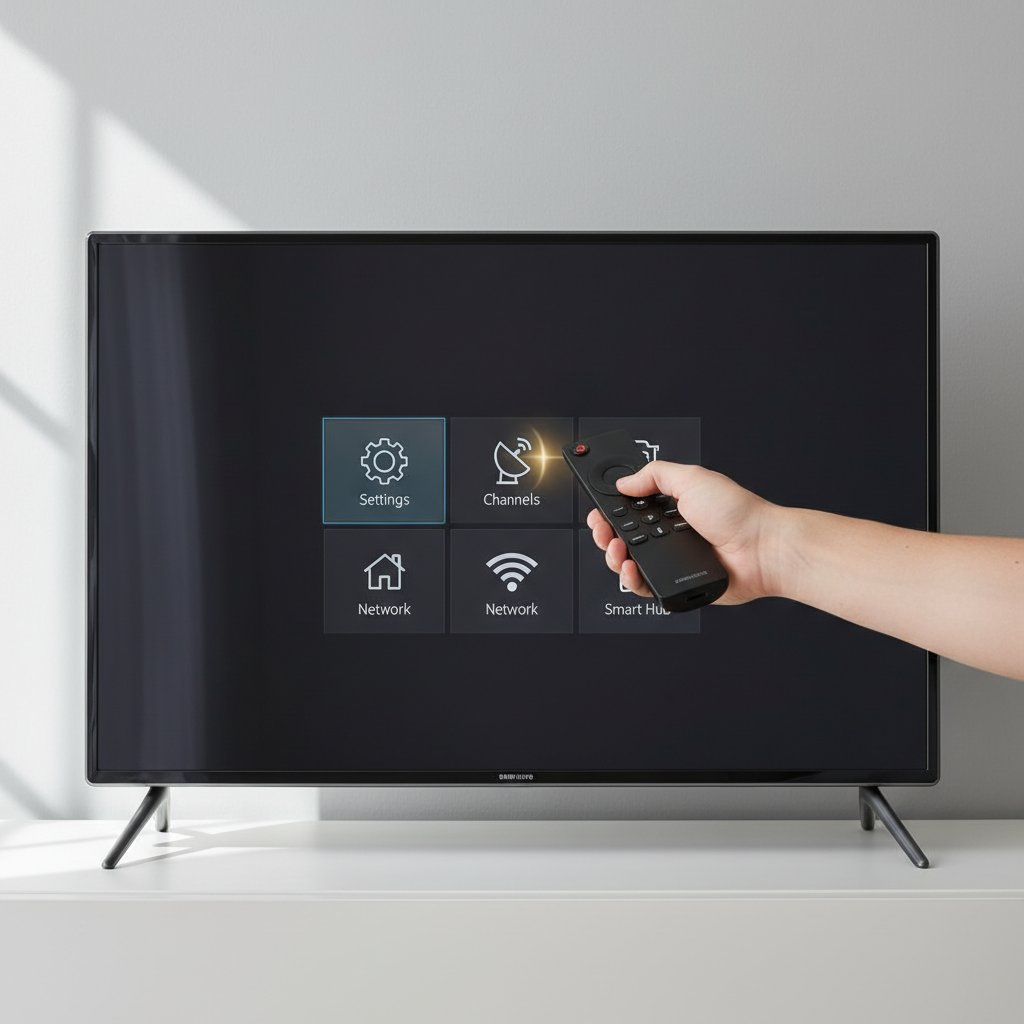
Smart Hub - это сердце вашего смарт-телевизора. Это главное меню, из которого вы получаете доступ ко всем умным функциям: приложениям, браузеру, подключенным устройствам и многому другому. Чтобы полноценно пользоваться этими возможностями, в том числе загружать новые приложения, вам нужна учетная запись Samsung.
Если вы не вошли в аккаунт во время первоначальной настройки, это можно сделать в любое время. Перейдите в меню «Настройки» > «Общие» > «Диспетчер системы» > «Учетная запись Samsung». Здесь вы можете войти в существующий аккаунт или создать новый.
Основные возможности Smart Hub
После настройки вы получаете доступ к целому миру развлечений. Вот лишь некоторые из них:
- Доступ к популярным стриминговым сервисам: на телевизоре уже могут быть установлены YouTube, Netflix, а из магазина приложений вы легко установите Megogo, Sweet.tv, Kyivstar TV и другие популярные в Украине сервисы.
- Магазин приложений: здесь вы найдете тысячи программ на любой вкус - от онлайн-кинотеатров и игр до приложений для фитнеса и новостей.
- Веб-браузер: полноценный браузер позволяет просматривать любые сайты прямо на большом экране телевизора.
- Управление устройствами: через Smart Hub можно легко переключаться между подключенными устройствами, такими как игровые консоли, саундбары или USB-накопители.
Оптимизация изображения и звука
Ваш телевизор готов к работе, но чтобы получить максимальное удовольствие от просмотра, стоит уделить немного внимания настройкам изображения и звука. Заводские настройки не всегда являются оптимальными для ваших условий освещения или личных предпочтений.
Настройка изображения
Перейдите в «Настройки» > «Изображения» > «Режим изображения». Здесь вы найдете несколько предустановленных профилей:
- Динамический: делает картинку очень яркой и насыщенной. Подходит для просмотра в хорошо освещенном помещении, но цвета могут быть неестественными.
- Стандартный: сбалансированный режим, который подходит для большинства условий.
- Обычный (Natural): уменьшает напряжение для глаз, делая изображение более мягким.
- Кино (Movie): этот режим делает цвета теплее и ближе к тому, как их задумывал режиссер. Идеально для просмотра фильмов в темноте.
- Filmmaker Mode: самый новый и самый интересный режим. Он отключает практически всю дополнительную обработку изображения (например, сглаживание движения), чтобы показать фильм именно таким, каким он был создан в киностудии. Попробуйте его для просмотра кино, чтобы получить самые аутентичные впечатления.
Для более глубокой настройки можно зайти в «Экспертные настройки», где регулируются яркость, контраст, четкость, цвет и другие параметры.
Настройка звука
Качественный звук не менее важен, чем изображение. В меню «Настройки» > «Звук» > «Режим звука» вы найдете похожие профили. Режим «Адаптивный звук» очень полезен: телевизор анализирует контент, который вы смотрите (новости, музыка, фильм), и автоматически оптимизирует аудио. Функция «Интеллектуальный режим» также может анализировать окружение в вашей комнате и подстраивать звук для лучшего восприятия. Конечно, для настоящего кинематографического опыта лучше подключить внешнюю акустику - саундбар или домашний кинотеатр.
Полезные советы и решения распространенных проблем
Напоследок, несколько советов, которые сделают пользование телевизором еще более комфортным, и способы решения проблем, которые могут возникнуть.
- Регулярно обновляйте программное обеспечение телевизора. Обычно он делает это автоматически, но иногда полезно проверять наличие обновлений вручную в меню настроек. Это обеспечивает стабильность работы и добавляет новые функции.
- Используйте режим Ambient Mode. Если у вас QLED-телевизор, эта функция позволяет выводить на экран красивые заставки, фотографии или полезную информацию, когда вы его не смотрите. Таким образом, черный прямоугольник не будет портить ваш интерьер.
- Очищайте кэш. Если какое-то приложение начинает работать медленно или с ошибками, попробуйте очистить его кэш в настройках приложений.
Распространенные проблемы и их решение
Иногда могут возникать небольшие трудности. Вот таблица с самыми распространенными проблемами и их возможными решениями.
| проблема | Возможное решение |
|---|---|
| Телевизор не включается | Проверьте, надежно ли подключен кабель питания к розетке и телевизору. Замените батарейки в пульте управления. Попробуйте включить телевизор кнопкой на корпусе. |
| Нет подключения к интернету | Перезагрузите телевизор и ваш роутер (выключите их из розетки на минуту). Проверьте правильность введенного пароля от Wi-Fi. Если возможно, попробуйте подключиться через кабель. |
| Пульт не работает | Замените батарейки. Убедитесь, что между пультом и телевизором нет помех. Попробуйте повторно соединить пульт с телевизором (обычно для этого нужно зажать две кнопки, указанные в инструкции). |
| Нет сигнала телеканалов | Проверьте, надежно ли подключена антенна или кабель провайдера. Запустите повторное автоматическое сканирование каналов в настройках. |
| Приложения работают медленно | Проверьте скорость интернет-соединения. Очистите кэш приложения, которое работает медленно. Обновите программное обеспечение телевизора и само приложение. |
Теперь ваш телевизор Samsung полностью настроен и готов дарить вам незабываемые впечатления. Вы прошли весь путь от распаковки до тонкой оптимизации и можете по праву считаться уверенным пользователем. Желаем приятного просмотра!