Як підключити інтернет до ноутбука: повна інструкція
Сучасний світ важко уявити без доступу до мережі. Ноутбук, не підключений до інтернету, втрачає левову частку своєї функціональності. На щастя, підключити лептоп до всесвітньої павутини — завдання просте, і впоратися з ним може кожен. Незалежно від того, чи ви вдома, в офісі, кафе чи в дорозі, завжди знайдеться зручний спосіб вийти в онлайн. У цій статті ми детально та зрозуміло розберемо всі популярні методи підключення, щоб ви могли обрати найкращий для себе та завжди залишатися на зв’язку.
Дротове чи бездротове підключення: що обрати?
Перш ніж перейти до практики, варто зрозуміти два основні принципи підключення до інтернету: дротовий та бездротовий. Кожен з них має свої переваги та недоліки, і вибір залежить від ваших потреб та умов.
Бездротове підключення (Wi-Fi)
Це найпопулярніший спосіб підключення вдома, в офісах та громадських місцях. Сигнал передається через радіохвилі від пристрою під назвою Wi-Fi роутер (маршрутизатор).
- Переваги: свобода пересування, відсутність дротів, можливість підключення кількох пристроїв одночасно.
- Недоліки: швидкість може бути нижчою, ніж по кабелю, а сигнал — менш стабільним через стіни та інші перешкоди.
Дротове підключення (Ethernet)
Цей метод передбачає використання спеціального мережевого кабелю (його ще називають «кручена пара» або Ethernet-кабель), який з’єднує ноутбук безпосередньо з роутером або модемом.
- Переваги: максимальна швидкість та стабільність з’єднання, надійний зв’язок без перешкод.
- Недоліки: ви прив’язані до довжини кабелю, що обмежує мобільність.
Для більшості повсякденних завдань, як-от перегляд сайтів, спілкування в соцмережах чи відеодзвінки, цілком вистачає Wi-Fi. Якщо ж вам потрібне наднадійне з’єднання для онлайн-ігор, стрімінгу або завантаження великих файлів, краще надати перевагу кабелю.
Підключення через Wi-Fi: найпопулярніший спосіб
Підключення до бездротової мережі Wi-Fi є стандартом для всіх сучасних ноутбуків. Процес займає всього кілька хвилин і не вимагає спеціальних знань. Розглянемо кроки для найпоширеніших операційних систем.
Для ноутбуків на Windows
Операційна система Windows робить процес підключення максимально інтуїтивним. Ось проста послідовність дій:
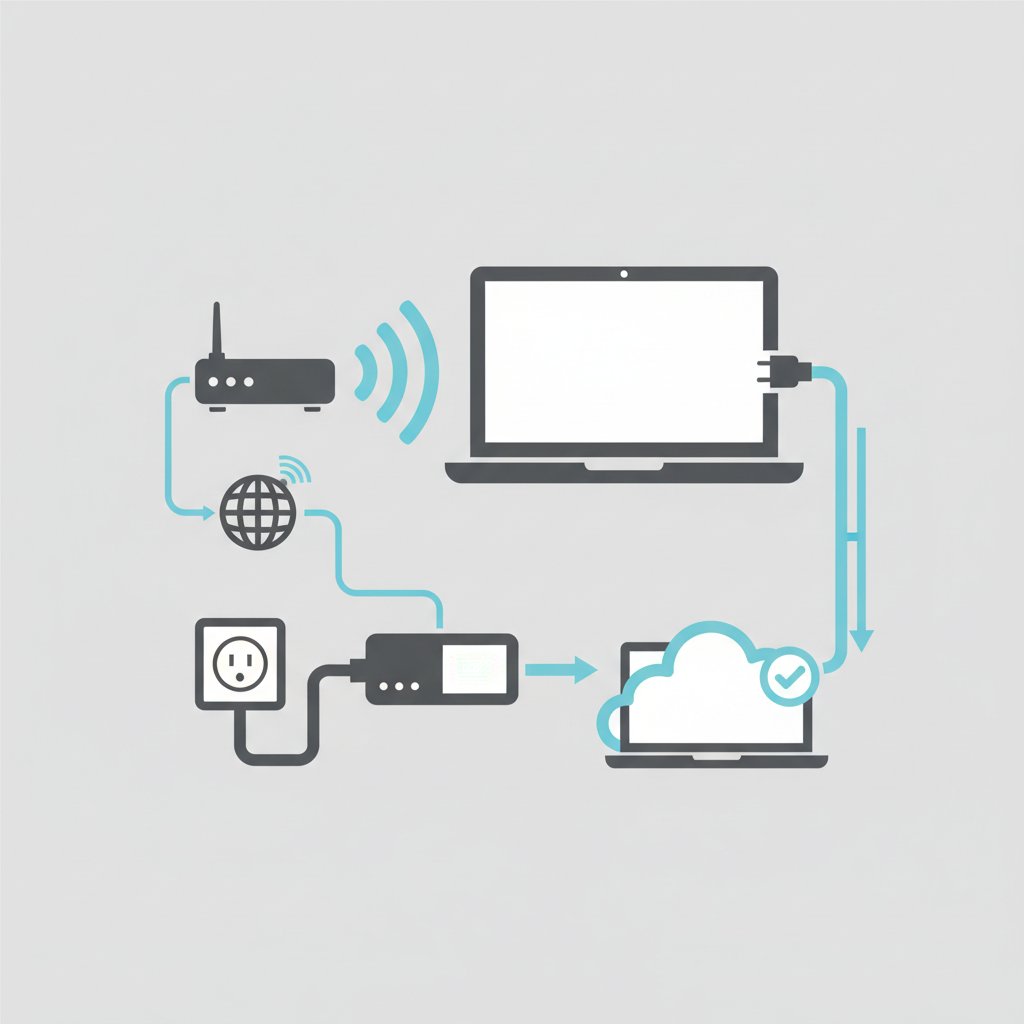
- Знайдіть іконку мережі в правому нижньому кутку екрана, на панелі завдань. Вона може виглядати як символ Wi-Fi хвиль або глобус.
- Натисніть на цю іконку. Відкриється список доступних бездротових мереж.
- Виберіть зі списку назву вашої домашньої або іншої потрібної мережі Wi-Fi.
- Натисніть кнопку «Підключитися». Якщо мережа захищена, система попросить вас ввести пароль.
- Введіть пароль від вашої мережі Wi-Fi та натисніть «Далі». Будьте уважні при введенні, пароль чутливий до регістру літер.
- Зачекайте кілька секунд. Якщо все введено правильно, ноутбук підключиться до мережі, і ви отримаєте доступ до інтернету.
Для ноутбуків на macOS (MacBook)
Власники MacBook також можуть підключитися до Wi-Fi за кілька простих кроків:
- Знайдіть іконку Wi-Fi у верхньому правому кутку екрана, в рядку меню.
- Натисніть на неї, щоб відкрити список доступних мереж.
- Виберіть потрібну мережу зі списку.
- Якщо мережа захищена паролем, з’явиться вікно для його введення.
- Введіть пароль і натисніть «Підключитись» (Join).
Після цього ваш MacBook підключиться до інтернету. Надалі ноутбук запам’ятає цю мережу та пароль і буде підключатися до неї автоматично, коли вона буде в зоні доступу.
Дротове підключення через Ethernet-кабель
Коли потрібна максимальна стабільність та швидкість, на допомогу приходить старий добрий Ethernet-кабель. Цей спосіб ідеальний для стаціонарного робочого місця.
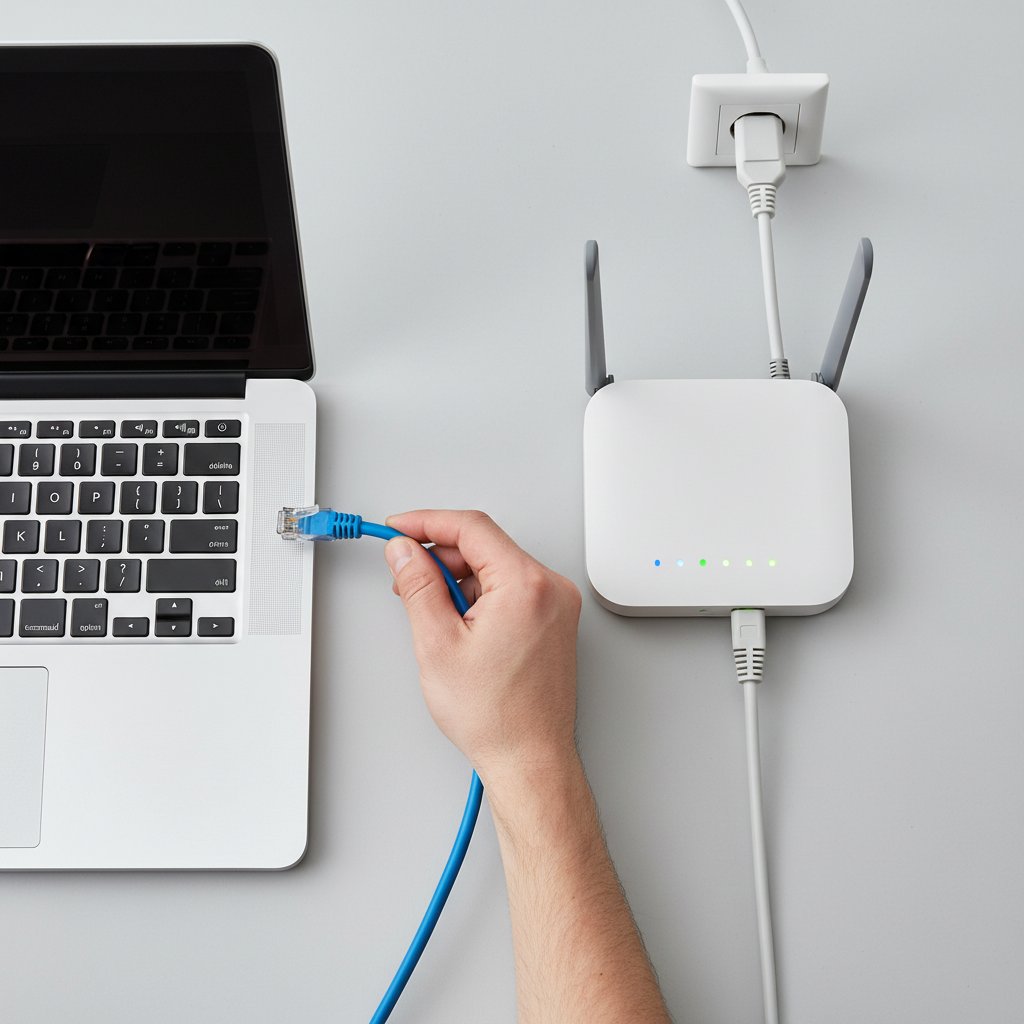
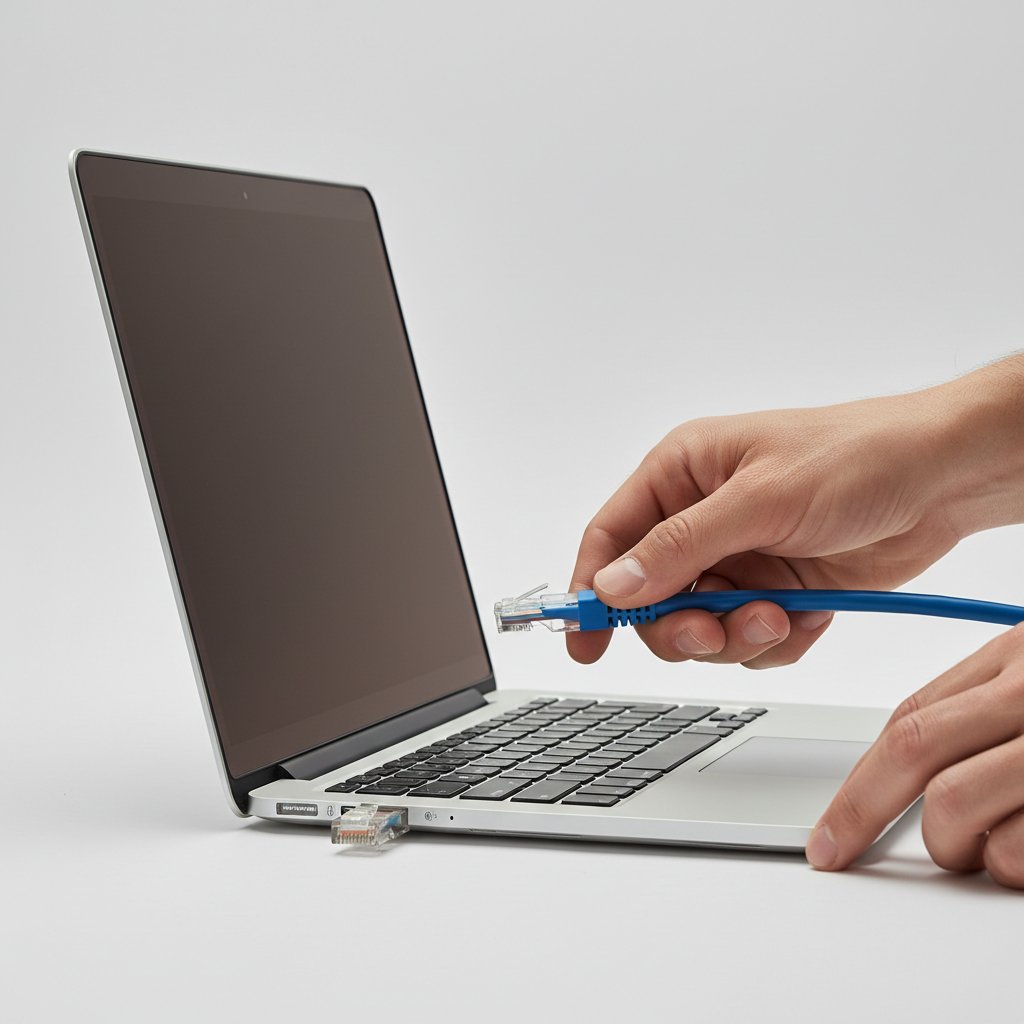
Для підключення вам знадобиться сам мережевий кабель та вільний LAN-порт на вашому роутері. На ноутбуці має бути відповідний роз’єм, який називається Ethernet-портом. Він ширший за телефонний і має характерну засувку. Варто зазначити, що в багатьох сучасних ультратонких ноутбуках та MacBook цей порт відсутній. У такому разі знадобиться спеціальний перехідник USB-to-Ethernet або Type-C-to-Ethernet.
Процес підключення дуже простий:
- Візьміть Ethernet-кабель. Один його кінець вставте у вільний LAN-порт на вашому Wi-Fi роутері (зазвичай вони пронумеровані).
- Інший кінець кабелю підключіть до Ethernet-порту на вашому ноутбуці до характерного клацання.
- Зачекайте кілька секунд. У більшості випадків ноутбук автоматично визначить підключення та отримає доступ до інтернету. Жодних додаткових налаштувань зазвичай не потрібно.
Про успішне підключення свідчитиме зміна іконки мережі на панелі завдань. Замість символу Wi-Fi з’явиться іконка, що нагадує монітор з кабелем.
Мобільний інтернет для ноутбука: свобода рухів
Що робити, якщо ви не вдома і поруч немає доступної мережі Wi-Fi? У такому випадку вас виручить мобільний інтернет. Існує кілька способів використовувати його для ноутбука.
Режим модема на смартфоні (Wi-Fi Hotspot)
Найпростіший варіант — перетворити ваш смартфон на мобільний Wi-Fi роутер. Ця функція називається «Точка доступу» або «Режим модема».
- На Android: Зайдіть у «Налаштування» → «Мережа та Інтернет» → «Точка доступу і модем» → «Точка доступу Wi-Fi». Увімкніть її та встановіть назву мережі та пароль.
- На iPhone: Зайдіть у «Параметри» → «Стільникові дані» → «Власний хот-спот» та активуйте опцію «Дозволити з’єднуватися іншим».
Після цього на ноутбуці з’явиться нова Wi-Fi мережа з назвою вашого телефону. Підключіться до неї так само, як до звичайного Wi-Fi, ввівши встановлений пароль. Пам’ятайте, що цей режим активно використовує батарею смартфона, тому бажано підключити його до зарядного пристрою.
Підключення через USB-кабель (USB Tethering)
Цей спосіб схожий на попередній, але замість Wi-Fi використовується USB-кабель для з’єднання смартфона з ноутбуком. Він забезпечує більш стабільне з’єднання і одночасно заряджає телефон.
Для цього підключіть смартфон до ноутбука кабелем, а потім в налаштуваннях телефону знайдіть опцію «USB-модем» (зазвичай вона знаходиться там же, де й точка доступу) і увімкніть її. Ноутбук автоматично визначить нове мережеве з’єднання.
Використання 4G USB-модема
Це невеликий пристрій, схожий на флешку, в який вставляється SIM-карта мобільного оператора. Модем підключається до USB-порту ноутбука і забезпечує доступ до мобільного інтернету. Це зручне рішення для тих, хто часто працює в дорозі і потребує окремого джерела інтернету для ноутбука.
Що робити, якщо інтернет на ноутбуці не працює?
Іноді трапляється, що ви все зробили правильно, але доступу до мережі немає. Не варто панікувати, спершу спробуйте перевірити найпоширеніші причини.
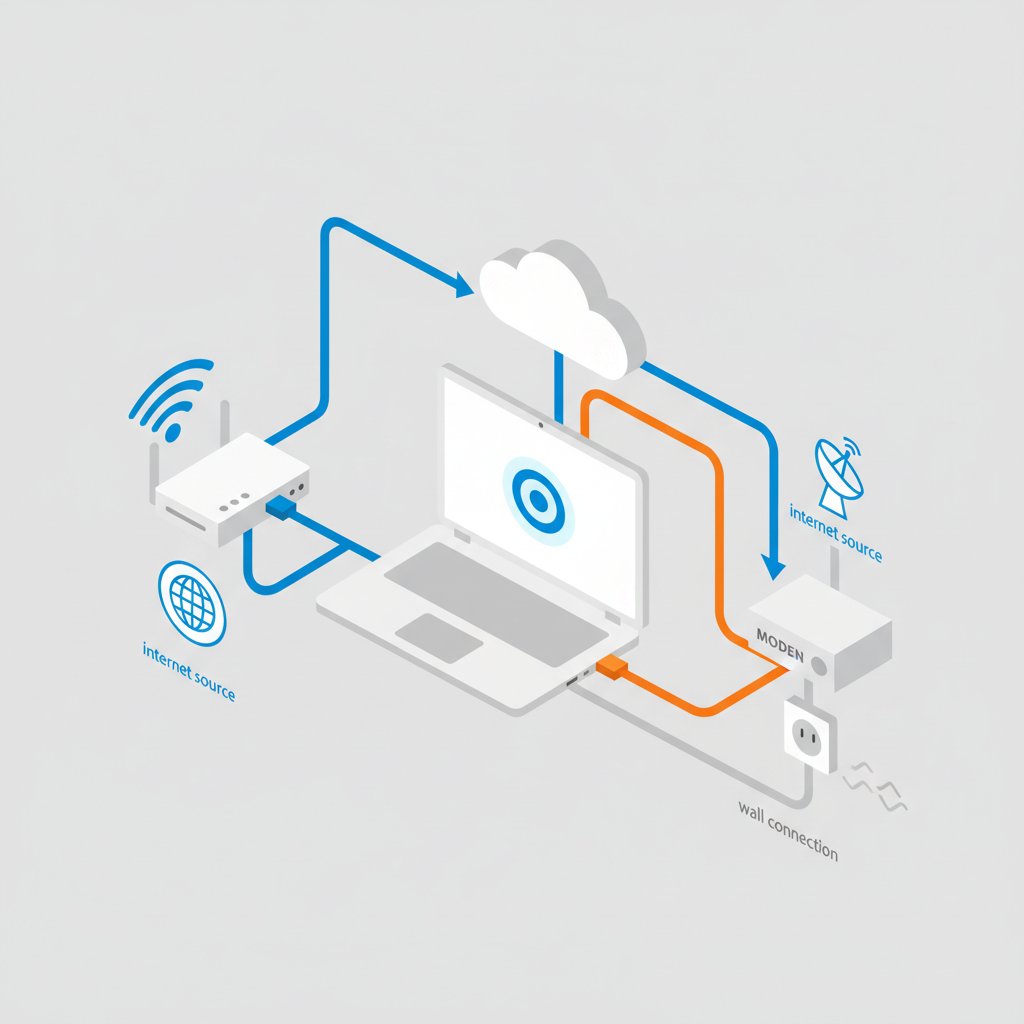
- Перезавантажте пристрої. Це перше, що варто зробити. Перезавантажте і ноутбук, і ваш Wi-Fi роутер. Часто це вирішує 90% проблем.
- Перевірте пароль. Можливо, ви допустили помилку при введенні пароля від Wi-Fi. Спробуйте видалити мережу зі списку збережених і підключитися до неї заново, уважно ввівши пароль.
- Перевірте кабель. Якщо ви використовуєте дротове підключення, переконайтеся, що кабель надійно вставлений в порти на ноутбуці та роутері.
- Запустіть діагностику. В операційних системах Windows та macOS є вбудовані засоби діагностики мережевих проблем. Натисніть правою кнопкою миші на іконку мережі та виберіть «Діагностика неполадок» (у Windows).
- Перевірте баланс. Якщо ви використовуєте мобільний інтернет, переконайтесь, що на вашому рахунку є кошти та не вичерпано пакетний трафік.
- Увімкніть Wi-Fi на ноутбуці. На деяких моделях є окрема фізична кнопка або комбінація клавіш (наприклад, Fn + F2) для ввімкнення/вимкнення Wi-Fi модуля. Перевірте, чи він не вимкнений.
Корисні поради для стабільного з’єднання
Щоб ваш інтернет працював швидко і без збоїв, дотримуйтесь кількох простих рекомендацій:
- Розміщуйте роутер правильно. Найкраще місце для роутера — центр квартири або будинку, на висоті близько 1-1,5 метра. Не ховайте його в шафу або за металеві предмети.
- Оновлюйте драйвери. Періодично перевіряйте наявність оновлень для мережевого адаптера вашого ноутбука. Це можна зробити через «Диспетчер пристроїв» у Windows.
- Використовуйте сучасне обладнання. Роутери стандартів Wi-Fi 5 (802.11ac) або Wi-Fi 6 (802.11ax) забезпечують значно кращу швидкість та стабільність, ніж старі моделі.
- Обирайте правильну частоту. Сучасні роутери працюють у двох діапазонах: 2,4 ГГц та 5 ГГц. Діапазон 5 ГГц швидший і менш завантажений, але має менший радіус дії. Для пристроїв поблизу роутера краще використовувати 5 ГГц.
- Використовуйте репітери. Якщо у вас велика квартира або будинок, і сигнал Wi-Fi не дістає до віддалених кімнат, можна використати спеціальний підсилювач сигналу — репітер.
Порівняння способів підключення: таблиця
Щоб вам було легше зорієнтуватися, ми звели основні характеристики різних типів підключення в одну таблицю.
| Спосіб підключення | Швидкість | Стабільність | Мобільність | Простота налаштування |
|---|---|---|---|---|
| Wi-Fi | Висока | Середня (залежить від перешкод) | Висока (в межах зони покриття) | Дуже проста |
| Ethernet-кабель | Максимальна | Максимальна | Низька (обмежена кабелем) | Дуже проста |
| Мобільний хот-спот | Середня (залежить від покриття) | Середня | Максимальна (де є мобільний зв’язок) | Проста |
| USB-модем (телефон) | Середня | Висока | Обмежена кабелем | Проста |
| 4G USB-модем | Середня (залежить від покриття) | Висока | Максимальна | Проста |
Як бачите, підключити ноутбук до інтернету можна різними способами, і кожен з них має своє призначення. Тепер ви озброєні знаннями, щоб зробити це швидко та ефективно в будь-якій ситуації. Експериментуйте, обирайте найзручніший для себе варіант і насолоджуйтесь усіма можливостями, які дає доступ до всесвітньої мережі.