Как подключить интернет к ноутбуку: полная инструкция
Современный мир трудно представить без доступа к сети. Ноутбук, не подключенный к интернету, теряет львиную долю своей функциональности. К счастью, подключить лэптоп к всемирной паутине - задача простая, и справиться с ней может каждый. Независимо от того, дома ли вы, в офисе, кафе или в дороге, всегда найдется удобный способ выйти в онлайн. В этой статье мы подробно и понятно разберем все популярные методы подключения, чтобы вы могли выбрать лучший для себя и всегда оставаться на связи.
Проводное или беспроводное подключение: что выбрать?
Прежде чем перейти к практике, стоит понять два основных принципа подключения к интернету: проводной и беспроводной. Каждый из них имеет свои преимущества и недостатки, и выбор зависит от ваших потребностей и условий.
Беспроводное подключение (Wi-Fi)
Это самый популярный способ подключения дома, в офисах и общественных местах. Сигнал передается через радиоволны от устройства под названием Wi-Fi роутер (маршрутизатор).
- Преимущества: свобода передвижения, отсутствие проводов, возможность подключения нескольких устройств одновременно.
- Недостатки: скорость может быть ниже, чем по кабелю, а сигнал - менее стабильным из-за стен и других помех.
Проводное подключение (Ethernet)
Этот метод предполагает использование специального сетевого кабеля (его еще называют «витая пара» или Ethernet-кабель), который соединяет ноутбук непосредственно с роутером или модемом.
- Преимущества: максимальная скорость и стабильность соединения, надежная связь без помех.
- Недостатки: вы привязаны к длине кабеля, что ограничивает мобильность.
Для большинства повседневных задач, таких как просмотр сайтов, общение в соцсетях или видеозвонки, вполне хватает Wi-Fi. Если же вам нужно сверхнадежное соединение для онлайн-игр, стриминга или загрузки больших файлов, лучше отдать предпочтение кабелю.
Подключение через Wi-Fi: самый популярный способ
Подключение к беспроводной сети Wi-Fi является стандартом для всех современных ноутбуков. Процесс занимает всего несколько минут и не требует специальных знаний. Рассмотрим шаги для самых распространенных операционных систем.
Для ноутбуков на Windows
Операционная система Windows делает процесс подключения максимально интуитивным. Вот простая последовательность действий:
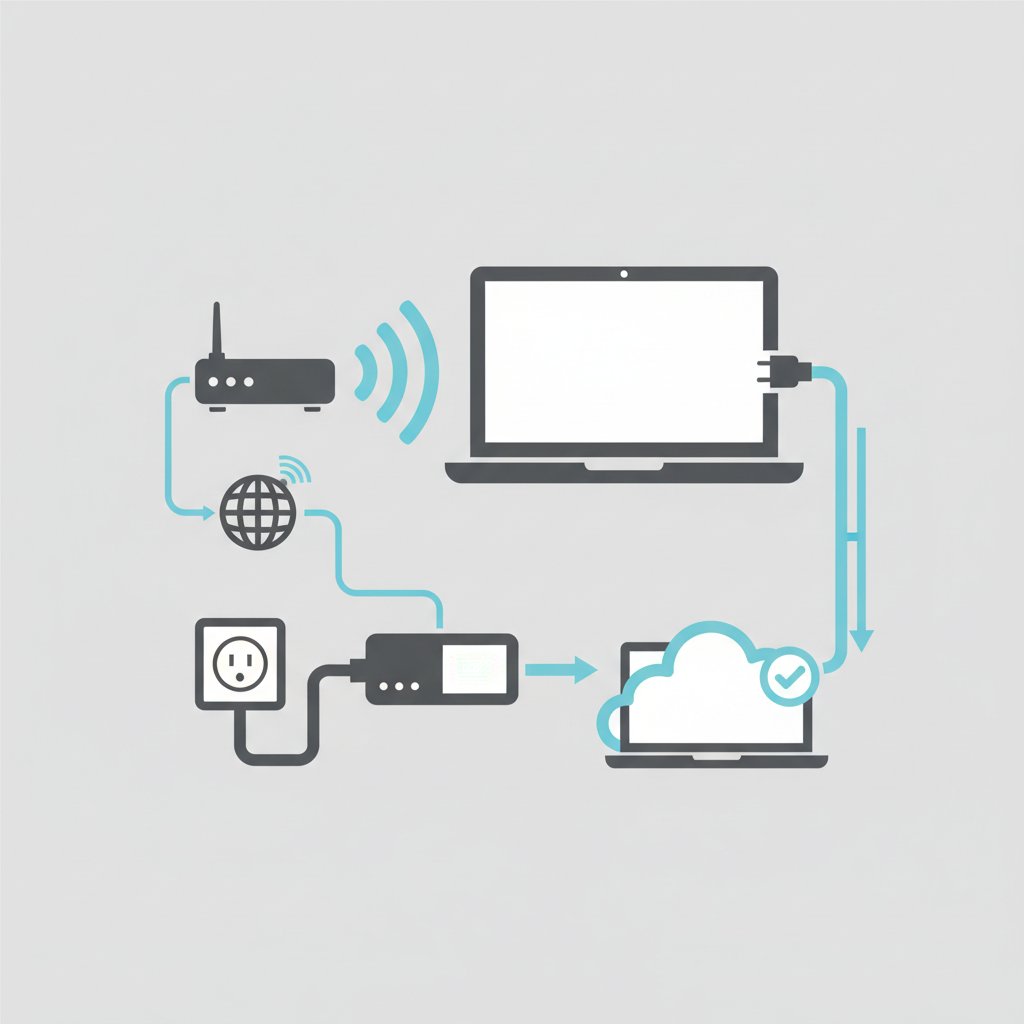
- Найдите иконку сети в правом нижнем углу экрана, на панели задач. Она может выглядеть как символ Wi-Fi волн или глобус.
- Нажмите на эту иконку. Откроется список доступных беспроводных сетей.
- Выберите из списка название вашей домашней или другой нужной сети Wi-Fi.
- Нажмите кнопку «Подключиться». Если сеть защищена, система попросит вас ввести пароль.
- Введите пароль от вашей сети Wi-Fi и нажмите «Далее». Будьте внимательны при вводе, пароль чувствителен к регистру букв.
- Подождите несколько секунд. Если все введено правильно, ноутбук подключится к сети, и вы получите доступ к интернету.
Для ноутбуков на macOS (MacBook)
Владельцы MacBook также могут подключиться к Wi-Fi за несколько простых шагов:
- Найдите иконку Wi-Fi в верхнем правом углу экрана, в строке меню.
- Нажмите на нее, чтобы открыть список доступных сетей.
- Выберите нужную сеть из списка.
- Если сеть защищена паролем, появится окно для его ввода.
- Введите пароль и нажмите «Подключиться» (Join).
После этого ваш MacBook подключится к интернету. В дальнейшем ноутбук запомнит эту сеть и пароль и будет подключаться к ней автоматически, когда она будет в зоне доступа.
Проводное подключение через Ethernet-кабель
Когда нужна максимальная стабильность и скорость, на помощь приходит старый добрый Ethernet-кабель. Этот способ идеален для стационарного рабочего места.
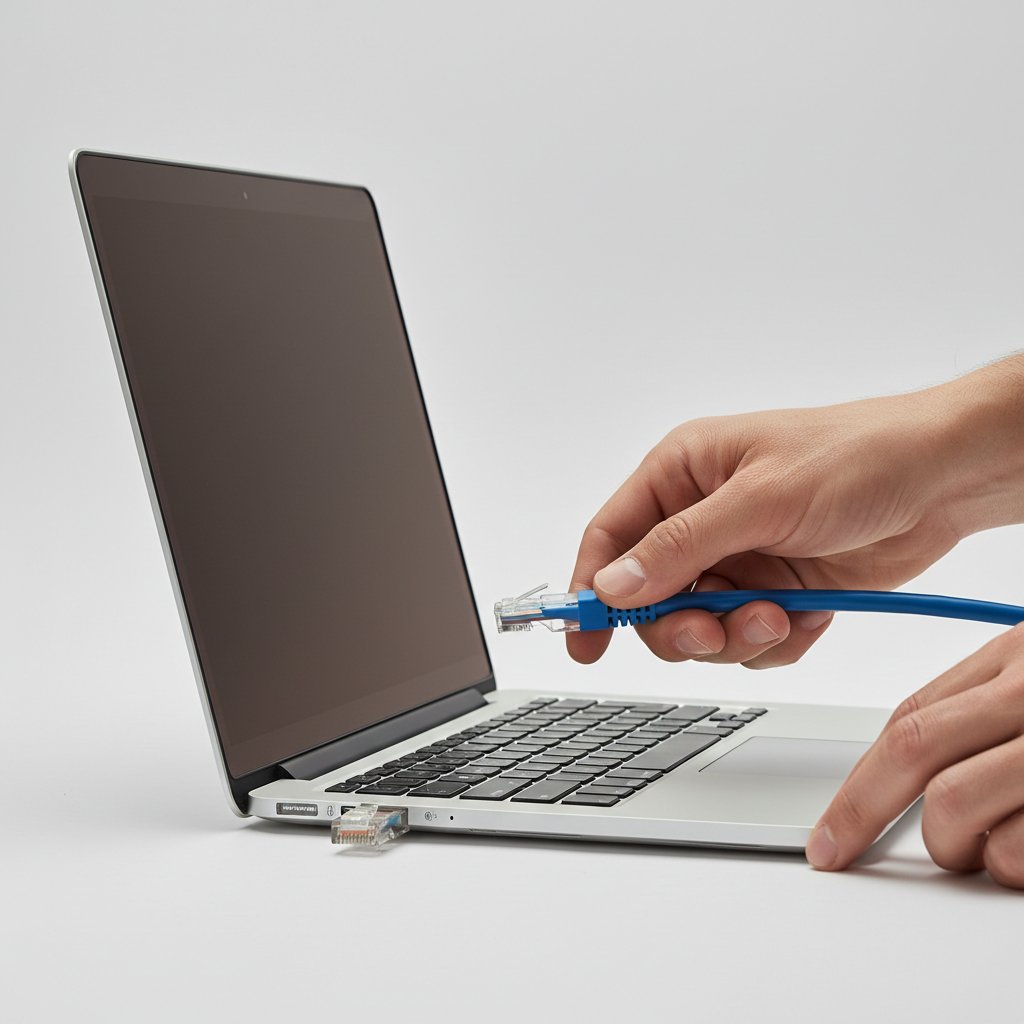
Для подключения вам понадобится сам сетевой кабель и свободный LAN-порт на вашем роутере. На ноутбуке должен быть соответствующий разъем, который называется Ethernet-портом. Он шире телефонного и имеет характерную защелку. Стоит отметить, что во многих современных ультратонких ноутбуках и MacBook этот порт отсутствует. В таком случае понадобится специальный переходник USB-to-Ethernet или Type-C-to-Ethernet.
Процесс подключения очень прост:
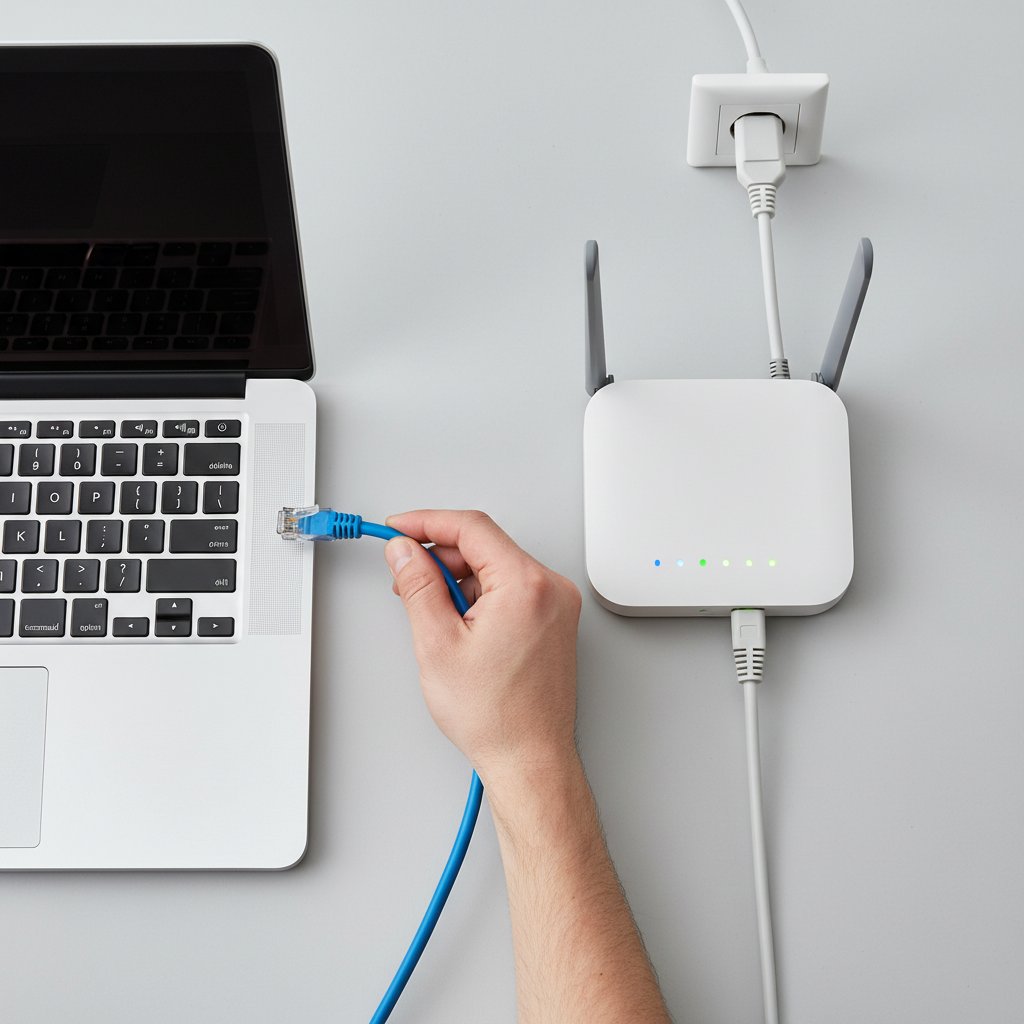
- Возьмите Ethernet-кабель. Один его конец вставьте в свободный LAN-порт на вашем Wi-Fi роутере (обычно они пронумерованы).
- Другой конец кабеля подключите к Ethernet-порту на вашем ноутбуке до характерного щелчка.
- Подождите несколько секунд. В большинстве случаев ноутбук автоматически определит подключение и получит доступ к интернету. Никаких дополнительных настроек обычно не требуется.
Об успешном подключении будет свидетельствовать изменение иконки сети на панели задач. Вместо символа Wi-Fi появится иконка, напоминающая монитор с кабелем.
Мобильный интернет для ноутбука: свобода движений: свобода движений
Что делать, если вы не дома и рядом нет доступной сети Wi-Fi? В таком случае вас выручит мобильный интернет. Существует несколько способов использовать его для ноутбука.
Режим модема на смартфоне (Wi-Fi Hotspot)
Самый простой вариант - превратить ваш смартфон в мобильный Wi-Fi роутер. Эта функция называется «Точка доступа» или «Режим модема».
- На Android: Зайдите в «Настройки» → «Сеть и Интернет» → «Точка доступа и модем» → «Точка доступа Wi-Fi». Включите ее и установите название сети и пароль.
- На iPhone: Зайдите в «Параметры» → «Сотовые данные» → «Собственный хот-спот» и активируйте опцию «Разрешить соединяться другим».
После этого на ноутбуке появится новая Wi-Fi сеть с названием вашего телефона. Подключитесь к ней так же, как к обычному Wi-Fi, введя установленный пароль. Помните, что этот режим активно использует батарею смартфона, поэтому желательно подключить его к зарядному устройству.
Подключение через USB-кабель (USB Tethering)
Этот способ похож на предыдущий, но вместо Wi-Fi используется USB-кабель для соединения смартфона с ноутбуком. Он обеспечивает более стабильное соединение и одновременно заряжает телефон.
Для этого подключите смартфон к ноутбуку кабелем, а затем в настройках телефона найдите опцию «USB-модем» (обычно она находится там же, где и точка доступа) и включите ее. Ноутбук автоматически определит новое сетевое соединение.
Использование 4G USB-модема 4G USB-модема
Это небольшое устройство, похожее на флешку, в которое вставляется SIM-карта мобильного оператора. Модем подключается к USB-порту ноутбука и обеспечивает доступ к мобильному интернету. Это удобное решение для тех, кто часто работает в дороге и нуждается в отдельном источнике интернета для ноутбука.
Что делать, если интернет на ноутбуке не работает?
Иногда случается, что вы все сделали правильно, но доступа к сети нет. Не стоит паниковать, сначала попробуйте проверить самые распространенные причины.
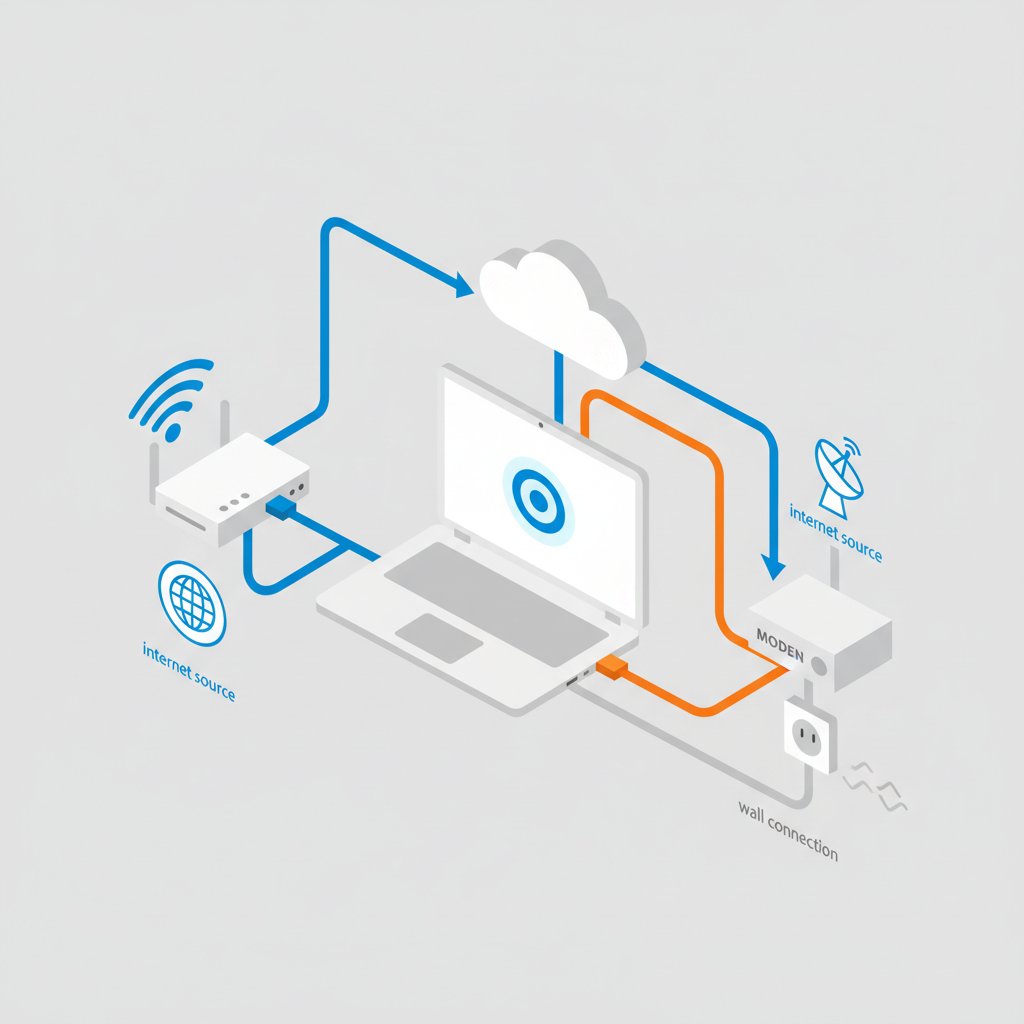
- Перезагрузите устройства. Это первое, что стоит сделать. Перезагрузите и ноутбук, и ваш Wi-Fi роутер. Часто это решает 90% проблем.
- Проверьте пароль. Возможно, вы допустили ошибку при вводе пароля от Wi-Fi. Попробуйте удалить сеть из списка сохраненных и подключиться к ней заново, внимательно введя пароль.
- Проверьте кабель. Если вы используете проводное подключение, убедитесь, что кабель надежно вставлен в порты на ноутбуке и роутере.
- Запустите диагностику. В операционных системах Windows и macOS есть встроенные средства диагностики сетевых проблем. Нажмите правой кнопкой мыши на иконку сети и выберите «Диагностика неполадок» (в Windows).
- Проверьте баланс. Если вы используете мобильный интернет, убедитесь, что на вашем счету есть средства и не исчерпан пакетный трафик.
- Включите Wi-Fi на ноутбуке. На некоторых моделях есть отдельная физическая кнопка или комбинация клавиш (например, Fn + F2) для включения/выключения Wi-Fi модуля. Проверьте, не выключен ли он.
Полезные советы для стабильного соединения
Чтобы ваш интернет работал быстро и без сбоев, следуйте нескольким простым рекомендациям:
- Размещайте роутер правильно. Лучшее место для роутера - центр квартиры или дома, на высоте около 1-1,5 метра. Не прячьте его в шкаф или за металлические предметы.
- Обновляйте драйверы. Периодически проверяйте наличие обновлений для сетевого адаптера вашего ноутбука. Это можно сделать через «Диспетчер устройств» в Windows.
- Используйте современное оборудование. Роутеры стандартов Wi-Fi 5 (802.11ac) или Wi-Fi 6 (802.11ax) обеспечивают значительно лучшую скорость и стабильность, чем старые модели.
- Выбирайте правильную частоту. Современные роутеры работают в двух диапазонах: 2,4 ГГц и 5 ГГц. Диапазон 5 ГГц быстрее и менее загружен, но имеет меньший радиус действия. Для устройств вблизи роутера лучше использовать 5 ГГц.
- Используйте репитеры. Если у вас большая квартира или дом, и сигнал Wi-Fi не достает до отдаленных комнат, можно использовать специальный усилитель сигнала - репитер.
Сравнение способов подключения: таблица
Чтобы вам было легче сориентироваться, мы свели основные характеристики разных типов подключения в одну таблицу.
| Способ подключения | Скорость | Стабильность | Мобильность | Простота настройки |
|---|---|---|---|---|
| Wi-Fi | Высокая | Средняя (зависит от препятствий) | Высокая (в пределах зоны покрытия) | Очень простая |
| Ethernet-кабель | максимальный | максимальный | Низкая (ограниченная кабелем) | Очень простая |
| Мобильный хот-спот | Средняя (зависит от покрытия) | Средний | Максимальная (где есть мобильная связь) | Простая |
| USB-модем (телефон) | Средний | Высокая | Ограниченная кабелем | Простая |
| 4G USB-модем | Средняя (зависит от покрытия) | Высокая | максимальный | Простая |
Как видите, подключить ноутбук к интернету можно разными способами, и каждый из них имеет свое предназначение. Теперь вы вооружены знаниями, чтобы сделать это быстро и эффективно в любой ситуации. Экспериментируйте, выбирайте самый удобный для себя вариант и наслаждайтесь всеми возможностями, которые дает доступ к всемирной сети.