Ноутбук чи ПК гальмує: як визначити “вузьке місце” і зекономити на апгрейді у 2026 році
Кожен з нас хоча б раз стикався з цією проблемою: колись швидкий і слухняний комп’ютер починає замислюватися над кожною дією. Завантаження Windows триває вічність, програми відкриваються з неохотою, а улюблені ігри перетворюються на слайд-шоу. Перша думка — час купувати новий пристрій. Але не поспішайте прощатися зі своїм вірним помічником. Дуже часто повернути йому колишню жвавість можна за допомогою точкового та розумного апгрейду. Головне — правильно визначити ту саму деталь, яка стримує всю систему. У цій статті ми по-дружньому і без складних термінів розберемося, як знайти це “вузьке місце” і зробити апгрейд, який буде актуальним і у 2026 році, не витративши при цьому зайвих грошей.
Чому комп’ютер починає “гальмувати”: найчастіші причини
Повільна робота комп’ютера — це не раптова поломка, а поступовий процес. З часом програмне забезпечення стає все більш вимогливим, файли накопичуються на диску, а компоненти просто морально застарівають. Перш ніж братися за викрутку, важливо зрозуміти, що саме може бути причиною “гальм”. Це допоможе звузити коло пошуку.
Ось список основних винуватців повільної роботи:
- Застарілі компоненти. Процесор, оперативна пам’ять або відеокарта, які були актуальними п’ять років тому, сьогодні можуть не справлятися з новими програмами та іграми.
- Повільний накопичувач. Старий жорсткий диск (HDD) є однією з найпоширеніших причин повільного завантаження системи та програм.
- Нестача оперативної пам’яті (RAM). Якщо ви любите тримати відкритими десятки вкладок у браузері, месенджери та ще кілька програм, пам’ять швидко закінчується.
- Перегрів. Пил, що накопичується в системі охолодження, заважає нормальному відводу тепла. Через це процесор і відеокарта знижують свою продуктивність, щоб не перегрітись.
- Програмне “сміття”. Безліч непотрібних програм в автозавантаженні, віруси та заповнений системний диск також суттєво уповільнюють роботу.
🚀 SOTAS: Помічник «Оптимальний Апгрейд»
Ваш пристрій гальмує? З'ясуйте причину та дізнайтеся, як його пришвидшити!
Який пристрій ви хочете покращити?
Перші кроки діагностики: що перевірити безкоштовно
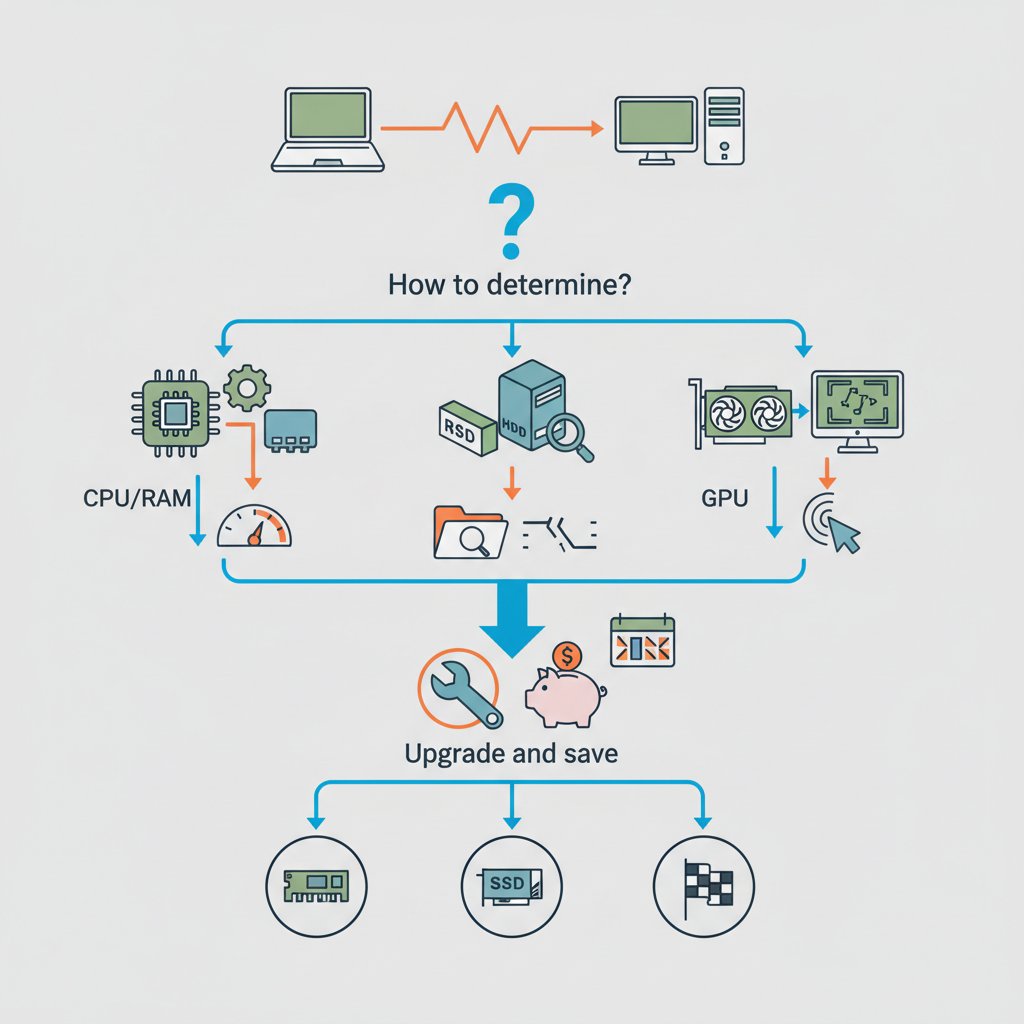
Перш ніж думати про покупку нового “заліза”, варто провести програмну діагностику. Це абсолютно безкоштовно та може вказати на корінь проблеми. Головний наш інструмент — стандартна утиліта Windows під назвою “Диспетчер завдань”.
Аналіз через “Диспетчер завдань”
Цей інструмент показує в реальному часі, наскільки завантажені основні компоненти вашого ПК. Щоб отримати об’єктивну картину, потрібно створити типове для вас навантаження.
- Натисніть комбінацію клавіш Ctrl+Shift+Esc, щоб відкрити “Диспетчер завдань”.
- Відкрийте програми, з якими ви найчастіше працюєте: браузер з 10-15 вкладками, текстовий редактор, Spotify або YouTube. Якщо ви граєте — запустіть гру.
- У “Диспетчері завдань” перейдіть на вкладку “Продуктивність”.
- Уважно поспостерігайте за графіками завантаження ЦП (центральний процесор), Пам’яті (RAM), Диска (ваш HDD або SSD) та графічного процесора (GPU).
Тепер аналізуємо побачене. Якщо один із показників стабільно тримається на рівні 90-100% під час виконання звичних вам завдань, вітаємо — ви знайшли своє “вузьке місце”. Наприклад, якщо диск постійно завантажений на 100% під час запуску програм, проблема саме в ньому. Якщо процесор “задихається” під час рендеру відео — слабкою ланкою є він.
Чистота системи — запорука швидкості
Іноді проблема не в залізі, а в програмному безладі. Перш ніж планувати бюджет на апгрейд, виконайте кілька простих дій:
- Видаліть програми, якими не користуєтесь.
- Очистіть список автозавантаження, залишивши тільки найнеобхідніше (антивірус, драйвери).
- Проведіть повну перевірку системи на віруси за допомогою надійного антивірусу.
- Скористайтеся вбудованою утилітою “Очищення диска” для видалення тимчасових файлів.
Якщо після цих маніпуляцій комп’ютер став працювати відчутно швидше, можливо, апгрейд можна відкласти. Якщо ж ефект незначний — час дивитися в бік компонентів.
Процесор (CPU): мозок вашого комп’ютера
Процесор виконує більшість обчислень у системі. Його недостатня потужність особливо відчувається у професійних завданнях (програмування, відеомонтаж, 3D-моделювання) та в сучасних іграх, особливо тих, що мають великі відкриті світи та складну фізику.
Як зрозуміти, що час міняти процесор?
Основна ознака — 100% завантаження ЦП у “Диспетчері завдань” під час ваших типових завдань, тоді як інші компоненти (відеокарта, пам’ять) не завантажені повністю. Це проявляється як загальні “підвисання” системи, довге реагування на дії користувача, “фризи” в іграх навіть при невисоких налаштуваннях графіки.
Погляд на 2026 рік: що буде актуальним?
Технології не стоять на місці. Якщо у 2024 році 6-ядерний процесор вважається золотою серединою для ігрового ПК, то до 2026 року вимоги зростуть. Для комфортної роботи та ігор варто орієнтуватися на процесори з 8 ядрами та 16 потоками. Для суто офісних завдань вистачить і 6 ядер, а от 4-ядерні моделі вже відійдуть у бюджетний сегмент для найпростіших потреб. Важлива не тільки кількість ядер, а й архітектура. Новіші покоління процесорів завжди ефективніші за старі, навіть при однаковій частоті.
Оперативна пам’ять (RAM): робочий стіл вашої системи
Оперативну пам’ять можна уявити як робочий стіл. Чим він більший, тим більше документів, книг та інструментів ви можете на ньому розмістити одночасно, не створюючи безладу. Коли RAM не вистачає, система починає використовувати повільніший файл підкачки на жорсткому диску, що й призводить до різких “гальм”.
Ознаки нестачі оперативної пам’яті
Найбільш очевидний симптом — високе завантаження пам’яті (85-95%) у “Диспетчері завдань”. Крім цього, ви можете помічати, що вкладки в браузері перезавантажуються, коли ви до них повертаєтесь, перемикання між програмами відбувається із затримкою, а деякі додатки можуть раптово закриватися.
Скільки RAM потрібно у 2026 році?
Об’єм необхідної пам’яті постійно зростає. Якщо ви плануєте апгрейд із прицілом на майбутнє, орієнтуйтесь на такі цифри:
- 8 ГБ: вважатиметься абсолютним мінімумом для друкарської машинки. Для комфортної роботи вже недостатньо.
- 16 ГБ: стане новим “народним стандартом”. Цього об’єму вистачить для більшості повсякденних завдань, включаючи роботу, перегляд контенту та невимогливі ігри.
- 32 ГБ: оптимальний вибір для геймерів, стримерів та людей, що працюють з графікою. Цей об’єм забезпечить комфортну роботу на роки вперед.
- 64 ГБ і більше: для вузькоспеціалізованих професіоналів, які займаються відеомонтажем у 4K/8K, складним 3D-моделюванням та іншими ресурсомісткими задачами.
Накопичувач (HDD/SSD): швидкість завантаження системи та програм
Це, мабуть, найпоширеніше “вузьке місце” у комп’ютерах, випущених до 2020 року. Заміна старого механічного жорсткого диска (HDD) на твердотільний накопичувач (SSD) — це найефективніший і найвідчутніший апгрейд, який можна зробити.
HDD проти SSD: чому це найважливіший апгрейд
HDD працює за принципом програвача платівок: магнітна голівка фізично переміщується для зчитування даних. SSD — це, по суті, велика флешка без рухомих частин. Різниця у швидкості колосальна. Після встановлення SSD навіть на старий комп’ютер ви отримаєте: завантаження Windows за 10-15 секунд замість хвилини-двох, миттєве відкриття програм, швидке завантаження рівнів в іграх. Це буквально дарує пристрою друге життя.
Який SSD обрати у 2026 році?
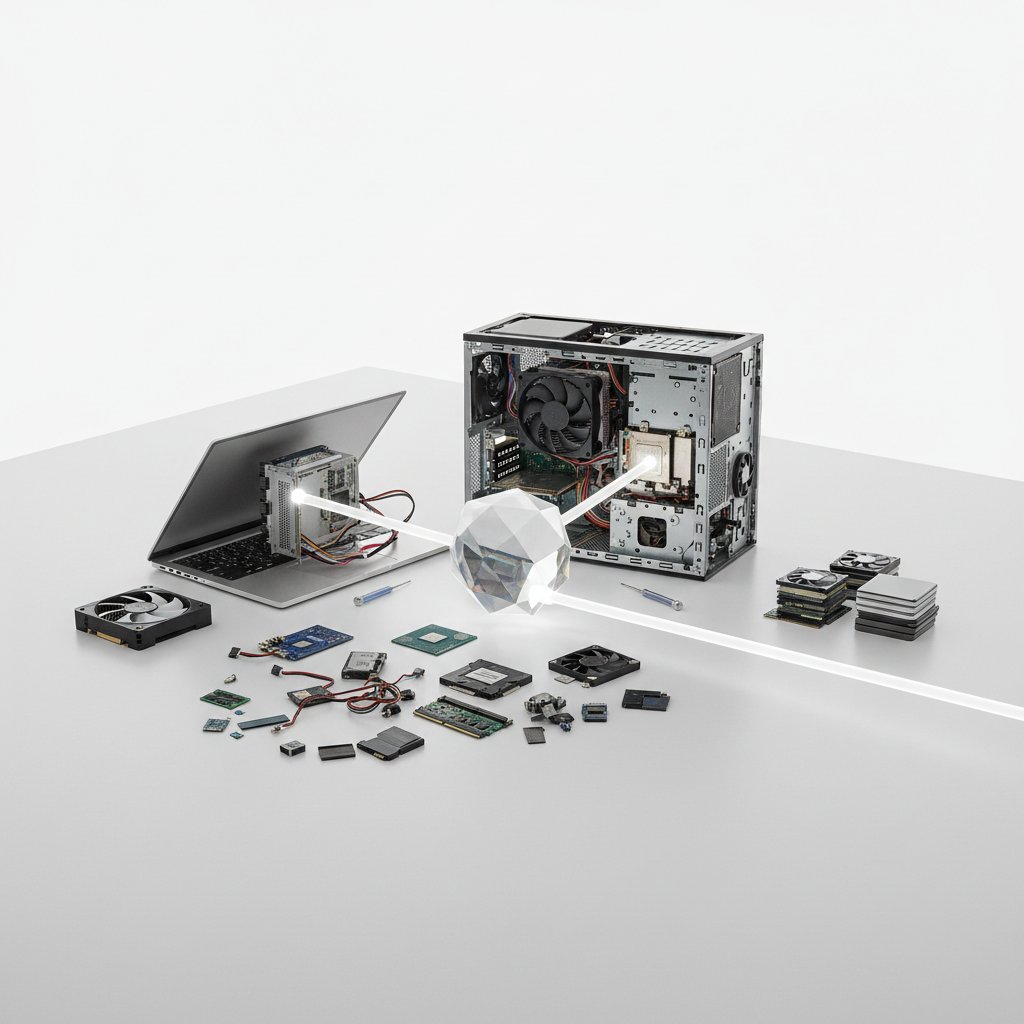
Існують два основні типи SSD: SATA та NVMe. SATA SSD підключаються тим же кабелем, що й старі HDD, і мають швидкість близько 550 МБ/с. NVMe SSD вставляються безпосередньо в материнську плату у спеціальний слот M.2 і працюють у рази швидше (від 3000 до 7000 МБ/с і вище). До 2026 року NVMe диски стануть стандартом де-факто. При виборі орієнтуйтеся на об’єм не менше 1 ТБ, оскільки ігри та програми стають все більшими. Втім, навіть найпростіший SATA SSD на 512 ГБ буде гігантським кроком уперед у порівнянні з будь-яким HDD.
Відеокарта (GPU): ваш квиток у світ ігор та графіки
Відеокарта відповідає за обробку та виведення зображення на монітор. Якщо ви не граєте в ігри, не займаєтесь відеомонтажем чи 3D-дизайном, цей компонент для вас не є пріоритетним. Для офісної роботи та перегляду фільмів вистачить навіть вбудованої в процесор графіки.
Коли потрібен апгрейд відеокарти?
Основні ознаки — низька кількість кадрів в секунду (FPS) в іграх, “гальма” та “фризи” навіть на низьких налаштуваннях графіки. Під час гри відкрийте моніторинг (наприклад, MSI Afterburner) і подивіться: якщо завантаження GPU становить 99-100%, а процесор при цьому “відпочиває” на 50-70%, значить, саме відеокарта не справляється.
На що звертати увагу при виборі?
Ключовий параметр — обсяг відеопам’яті (VRAM). У 2026 році для комфортної гри у Full HD (1080p) розширенні мінімумом буде 8 ГБ VRAM, а для Quad HD (1440p) бажано мати 12-16 ГБ. Також звертайте увагу на підтримку сучасних технологій, таких як DLSS від Nvidia або FSR від AMD. Вони дозволяють підвищити продуктивність за рахунок розумного масштабування зображення, що може суттєво подовжити життя вашої відеокарти.
Зведена таблиця: як визначити “вузьке місце”
Щоб вам було легше зорієнтуватися, ми підготували невелику шпаргалку. Знайдіть у лівій колонці свій симптом і подивіться на ймовірну причину та спосіб її вирішення.
| Симптом | Можливе “вузьке місце” | Рекомендований апгрейд |
|---|---|---|
| Дуже повільне завантаження системи та програм | Жорсткий диск (HDD) | Заміна на твердотільний накопичувач SSD |
| Браузер “гальмує” при багатьох відкритих вкладках | Нестача оперативної пам’яті (RAM) | Збільшення об’єму RAM до 16 ГБ або 32 ГБ |
| Ігри “фризять”, низький показник FPS | Слабка відеокарта (GPU) або процесор (CPU) | Заміна відеокарти або процесора (після діагностики) |
| Система “зависає” при будь-якому навантаженні | Слабкий процесор (CPU) | Заміна процесора (можливо, з материнською платою) |
| Комп’ютер шумить і вимикається під час ігор | Перегрів або слабкий блок живлення | Чистка системи охолодження, заміна термопасти |
Як зекономити на апгрейді: поради на майбутнє
Розумний апгрейд — це не про покупку найдорожчих деталей, а про інвестицію в ті компоненти, які дадуть максимальний приріст продуктивності саме для ваших завдань. Ось кілька порад, як зробити це правильно і не переплатити.
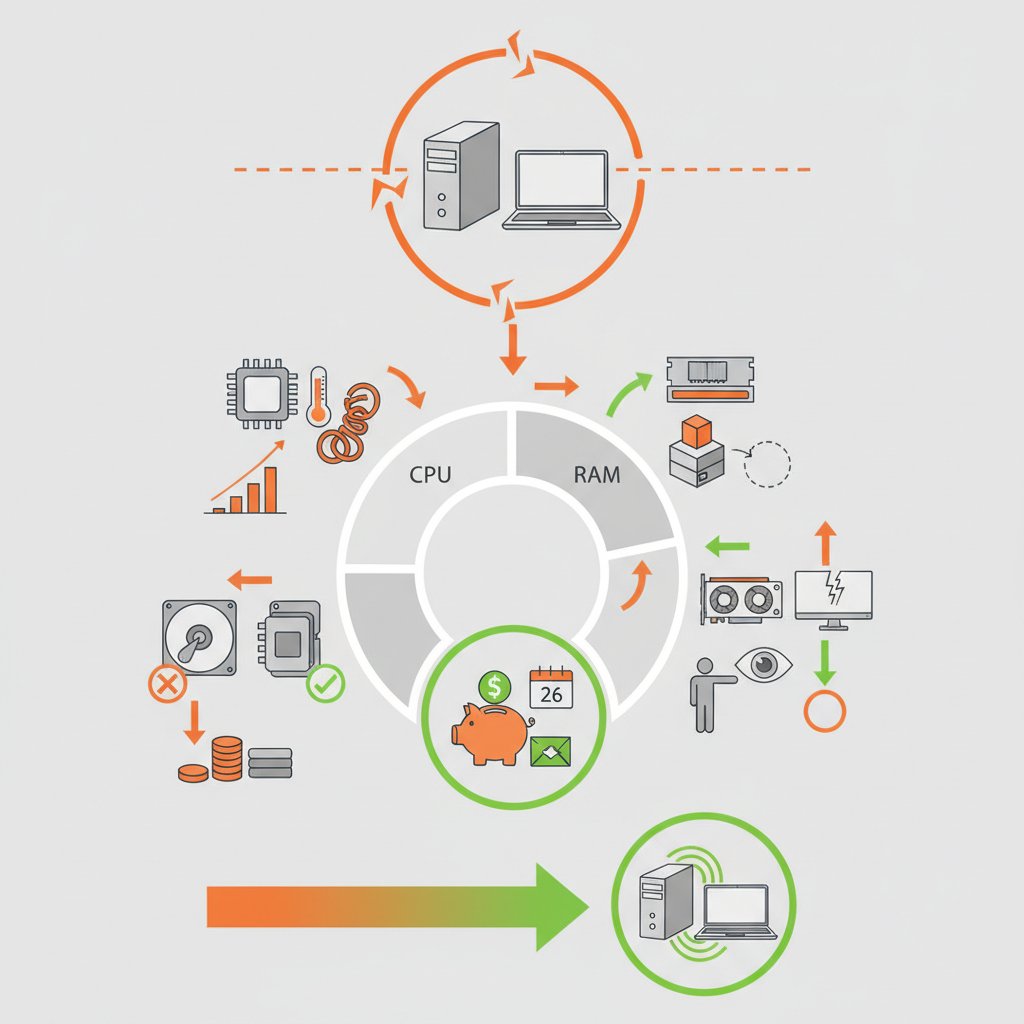
- Визначте головну задачу. Якщо ваш комп’ютер — це інструмент для роботи з текстами та таблицями, вам не потрібна топова ігрова відеокарта. Якщо ви геймер — не варто економити на GPU та процесорі.
- Починайте з SSD. Якщо у вас досі стоїть HDD, заміна його на SSD — це апгрейд номер один. Він дасть найпомітніший ефект за найменші гроші.
- Перевіряйте сумісність. Перед покупкою нового процесора переконайтеся, що він підходить до вашої материнської плати (перевірте сокет). Новий стандарт пам’яті (наприклад, DDR5) також вимагає відповідної плати.
- Не забувайте про блок живлення. Якщо ви встановлюєте потужнішу відеокарту або процесор, переконайтеся, що вашому блоку живлення вистачить потужності.
- Ринок вживаних компонентів. Іноді можна знайти чудові пропозиції на процесори, відеокарти або оперативну пам’ять попередніх поколінь, які ще довго будуть актуальними.
Сподіваємося, ці поради допоможуть вам вдихнути нове життя у ваш комп’ютер. Пам’ятайте, що вчасний і продуманий апгрейд не тільки поверне комфорт у роботі, а й заощадить значні кошти, які б пішли на покупку нового пристрою.