Ноутбук или ПК тормозит: как определить “узкое место” и сэкономить на апгрейде в 2026 году
Каждый из нас хотя бы раз сталкивался с этой проблемой: некогда быстрый и послушный компьютер начинает задумываться над каждым действием. Загрузка Windows длится вечность, программы открываются с неохотой, а любимые игры превращаются в слайд-шоу. Первая мысль - пора покупать новое устройство. Но не спешите прощаться со своим верным помощником. Очень часто вернуть ему былую живость можно с помощью точечного и разумного апгрейда. Главное - правильно определить ту самую деталь, которая сдерживает всю систему. В этой статье мы по-дружески и без сложных терминов разберемся, как найти это “узкое место” и сделать апгрейд, который будет актуальным и в 2026 году, не потратив при этом лишних денег.
Почему компьютер начинает “тормозить”: самые частые причины
Медленная работа компьютера - это не внезапная поломка, а постепенный процесс. Со временем программное обеспечение становится все более требовательным, файлы накапливаются на диске, а компоненты просто морально устаревают. Прежде чем браться за отвертку, важно понять, что именно может быть причиной “тормозов”. Это поможет сузить круг поиска.
Вот список основных виновников медленной работы:
- Устаревшие компоненты. Процессор, оперативная память или видеокарта, которые были актуальными пять лет назад, сегодня могут не справляться с новыми программами и играми.
- Медленный накопитель. Старый жесткий диск (HDD) является одной из самых распространенных причин медленной загрузки системы и приложений.
- Нехватка оперативной памяти (RAM). Если вы любите держать открытыми десятки вкладок в браузере, мессенджеры и еще несколько программ, память быстро заканчивается.
- Перегрев. Пыль, накапливающаяся в системе охлаждения, мешает нормальному отводу тепла. Из-за этого процессор и видеокарта снижают свою производительность, чтобы не перегреться.
- Программный “мусор”. Множество ненужных программ в автозагрузке, вирусы и заполненный системный диск также существенно замедляют работу.
🚀 SOTAS: Помощник «Оптимальный Апгрейд»
Ваше устройство тормозит? Выясните причину и узнайте, как его ускорить!
Какое устройство вы хотите улучшить?
Первые шаги диагностики: что проверить бесплатно
Прежде чем думать о покупке нового “железа”, стоит провести программную диагностику. Это абсолютно бесплатно и может указать на корень проблемы. Главный наш инструмент - стандартная утилита Windows под названием “Диспетчер задач”.
Анализ через “Диспетчер задач”
Этот инструмент показывает в реальном времени, насколько загружены основные компоненты вашего ПК. Чтобы получить объективную картину, нужно создать типичную для вас нагрузку.
- Нажмите комбинацию клавиш Ctrl+Shift+Esc, чтобы открыть “Диспетчер задач”.
- Откройте приложения, с которыми вы чаще всего работаете: браузер с 10-15 вкладками, текстовый редактор, Spotify или YouTube. Если вы играете - запустите игру.
- В “Диспетчере задач” перейдите на вкладку “Производительность”.
- Внимательно понаблюдайте за графиками загрузки ЦП (центральный процессор), Памяти (RAM), Диска (ваш HDD или SSD) и графического процессора (GPU).
Теперь анализируем увиденное. Если один из показателей стабильно держится на уровне 90-100% во время выполнения привычных вам задач, то поздравляем - вы нашли свое “узкое место”. Например, если диск постоянно загружен на 100% во время запуска программ, то проблема именно в нем. Если процессор “задыхается” во время рендера видео - слабым звеном является он.
Чистота системы - залог скорости
Иногда проблема не в железе, а в программном беспорядке. Прежде чем планировать бюджет на апгрейд, выполните несколько простых действий:
- Удалите программы, которыми не пользуетесь.
- Очистите список автозагрузки, оставив только самое необходимое (антивирус, драйверы).
- Проведите полную проверку системы на вирусы с помощью надежного антивируса.
- Воспользуйтесь встроенной утилитой “Очистка диска” для удаления временных файлов.
Если после этих манипуляций компьютер стал работать ощутимо быстрее, возможно, апгрейд можно отложить. Если же эффект незначительный - время смотреть в сторону компонентов.
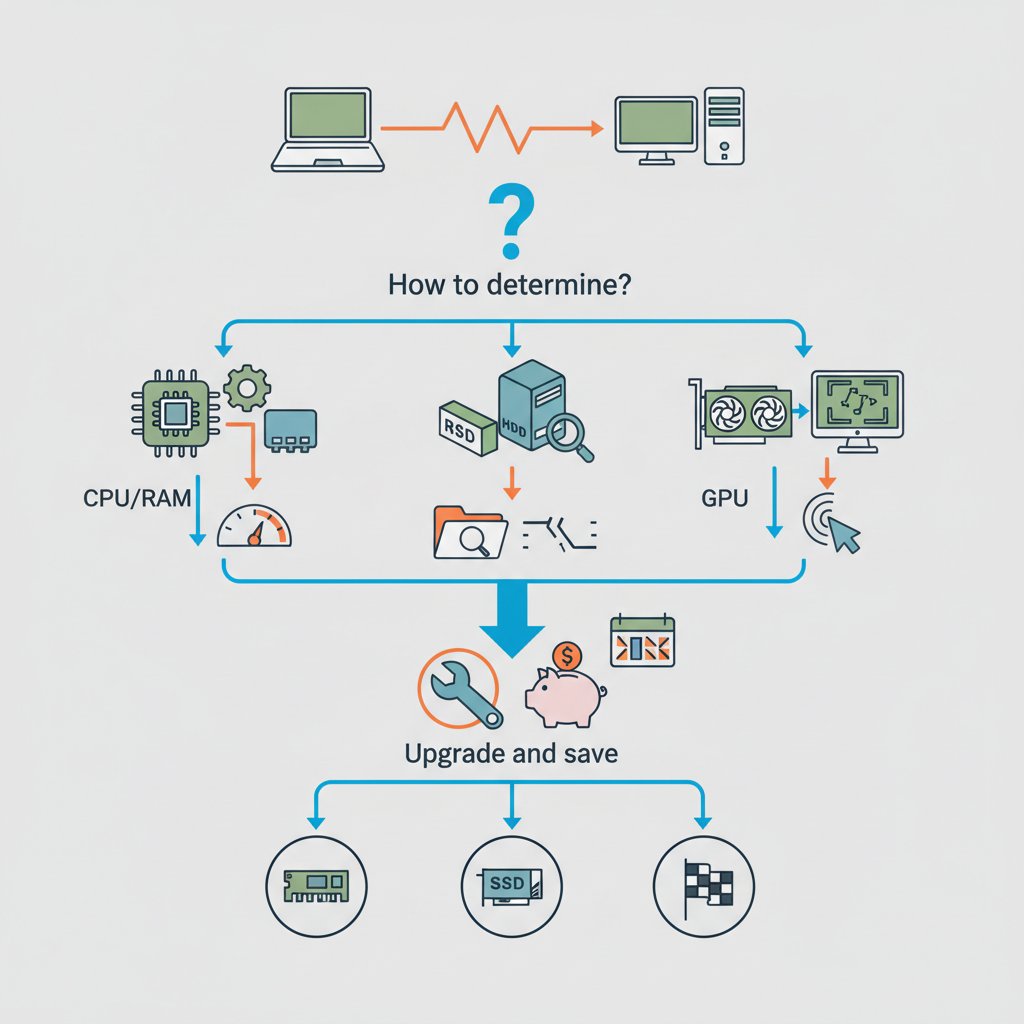
Процессор (CPU): мозг вашего компьютера: мозг вашего компьютера
Процессор выполняет большинство вычислений в системе. Его недостаточная мощность особенно ощущается в профессиональных задачах (программирование, видеомонтаж, 3D-моделирование) и в современных играх, особенно тех, которые имеют большие открытые миры и сложную физику.
Как понять, что пора менять процессор?
Основной признак - 100% загрузка ЦП в “Диспетчере задач” во время ваших типичных задач, тогда как другие компоненты (видеокарта, память) не загружены полностью. Это проявляется как общие “подвисания” системы, долгое реагирование на действия пользователя, “фризы” в играх даже при невысоких настройках графики.
Взгляд на 2026 год: что будет актуально?
Технологии не стоят на месте. Если в 2024 году 6-ядерный процессор считается золотой серединой для игрового ПК, то к 2026 году требования возрастут. Для комфортной работы и игр стоит ориентироваться на процессоры с 8 ядрами и 16 потоками. Для чисто офисных задач хватит и 6 ядер, а вот 4-ядерные модели уже отойдут в бюджетный сегмент для самых простых нужд. Важно не только количество ядер, но и архитектура. Более новые поколения процессоров всегда эффективнее старых, даже при одинаковой частоте.
Оперативная память (RAM): рабочий стол вашей системы
Оперативную память можно представить как рабочий стол. Чем он больше, тем больше документов, книг и инструментов вы можете на нем разместить одновременно, не создавая беспорядка. Когда RAM не хватает, система начинает использовать более медленный файл подкачки на жестком диске, что и приводит к резким “тормозам”.
Признаки нехватки оперативной памяти
Наиболее очевидный симптом - высокая загрузка памяти (85-95%) в диспетчере задач. Кроме того, вы можете заметить, что вкладки в браузере перезагружаются, когда вы к ним возвращаетесь, переключение между приложениями происходит с задержкой, а некоторые приложения могут внезапно закрываться.
Сколько RAM нужно в 2026 году?
Объем необходимой памяти постоянно растет. Если вы планируете апгрейд с прицелом на будущее, ориентируйтесь на такие цифры:
- 8 ГБ: будет считаться абсолютным минимумом для печатной машинки. Для комфортной работы уже недостаточно.
- 16 ГБ: станет новым “народным стандартом”. Этого объема хватит для большинства повседневных задач, включая работу, просмотр контента и нетребовательные игры.
- 32 ГБ: оптимальный выбор для геймеров, стримеров и людей, работающих с графикой. Этот объем обеспечит комфортную работу на годы вперед.
- 64 ГБ и более: для узкоспециализированных профессионалов, которые занимаются видеомонтажем в 4K/8K, сложным 3D-моделированием и другими ресурсоемкими задачами.
Накопитель (HDD/SSD): скорость загрузки системы и программ
Это, пожалуй, самое распространенное “узкое место” в компьютерах, выпущенных до 2020 года. Замена старого механического жесткого диска (HDD) на твердотельный накопитель (SSD) - это самый эффективный и самый ощутимый апгрейд, который можно сделать.
HDD против SSD: почему это важнейший апгрейд: почему это самый важный апгрейд
HDD работает по принципу проигрывателя пластинок: магнитная головка физически перемещается для считывания данных. SSD - это, по сути, большая флешка без движущихся частей. Разница в скорости колоссальная. После установки SSD даже на старый компьютер вы получите: загрузку Windows за 10-15 секунд вместо минуты-двух, мгновенное открытие программ, быструю загрузку уровней в играх. Это буквально дарит устройству вторую жизнь.
Какой SSD выбрать в 2026 году?
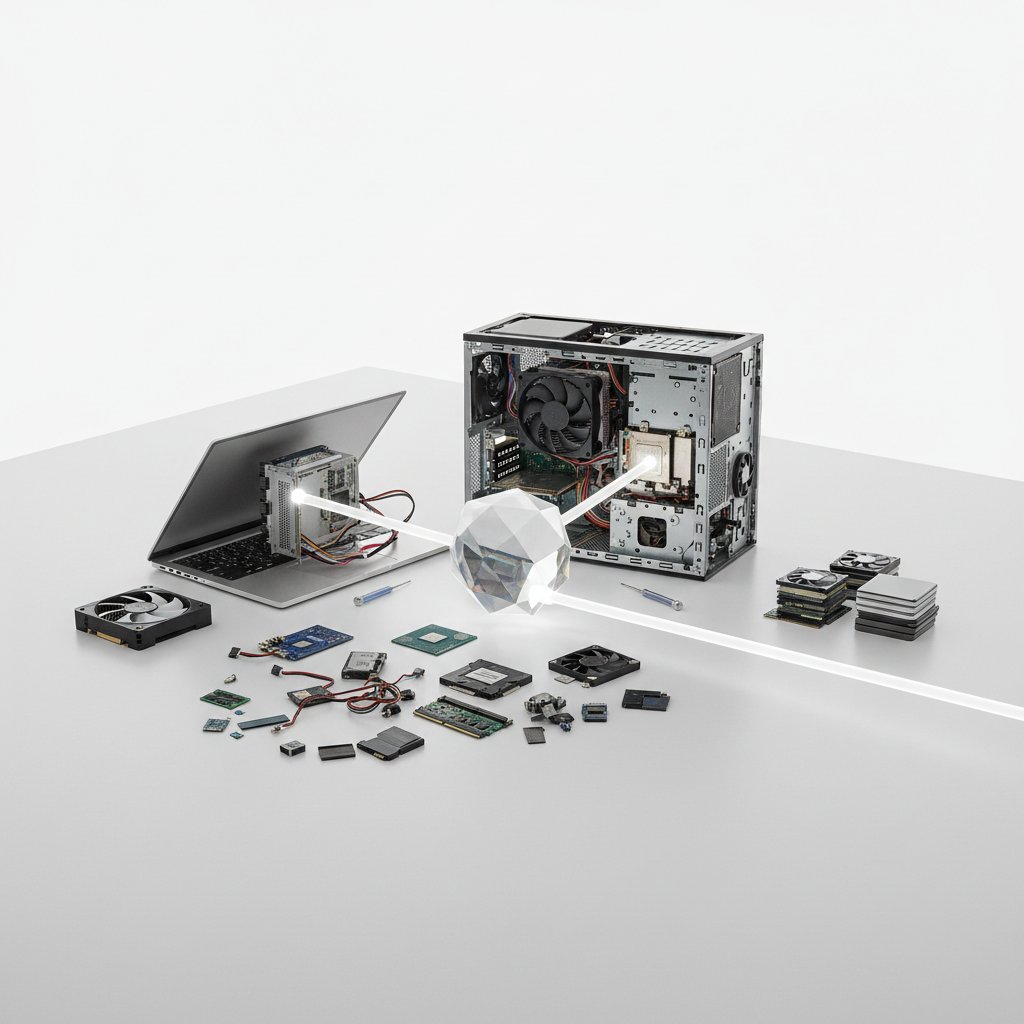
Существуют два основных типа SSD: SATA и NVMe. SATA SSD подключаются тем же кабелем, что и старые HDD, и имеют скорость около 550 МБ/с. NVMe SSD вставляются непосредственно в материнскую плату в специальный слот M.2 и работают в разы быстрее (от 3000 до 7000 МБ/с и выше). К 2026 году NVMe диски станут стандартом де-факто. При выборе ориентируйтесь на объем не менее 1 ТБ, поскольку игры и приложения становятся все больше. Впрочем, даже самый простой SATA SSD на 512 ГБ будет гигантским шагом вперед по сравнению с любым HDD.
Видеокарта (GPU): ваш билет в мир игр и графики: ваш билет в мир игр и графики
Видеокарта отвечает за обработку и вывод изображения на монитор. Если вы не играете в игры, не занимаетесь видеомонтажем или 3D-дизайном, этот компонент для вас не является приоритетным. Для офисной работы и просмотра фильмов хватит даже встроенной в процессор графики.
Когда нужен апгрейд видеокарты?
Основные признаки - низкое количество кадров в секунду (FPS) в играх, “тормоза” и “фризы” даже на низких настройках графики. Во время игры откройте мониторинг (например, MSI Afterburner) и посмотрите: если загрузка GPU составляет 99-100%, а процессор при этом “отдыхает” на 50-70%, значит, именно видеокарта не справляется.
На что обращать внимание при выборе?
Ключевой параметр - объем видеопамяти (VRAM). В 2026 году для комфортной игры в Full HD (1080p) расширении минимумом будет 8 ГБ VRAM, а для Quad HD (1440p) желательно иметь 12-16 ГБ. Также обращайте внимание на поддержку современных технологий, таких как DLSS от Nvidia или FSR от AMD. Они позволяют повысить производительность за счет разумного масштабирования изображения, что может существенно продлить жизнь вашей видеокарты.
Сводная таблица: как определить “узкое место”
Чтобы вам было легче сориентироваться, мы подготовили небольшую шпаргалку. Найдите в левой колонке свой симптом и посмотрите на вероятную причину и способ ее решения.
| Симптом | Возможное “узкое место” | Рекомендуемый апгрейд |
|---|---|---|
| Очень медленная загрузка системы и программ | Жесткий диск (HDD) | Замена на твердотельный накопитель SSD |
| Браузер “тормозит” при многих открытых вкладках | Недостаток оперативной памяти (RAM) | Увеличение объема RAM до 16 ГБ или 32 ГБ |
| Игры “фризят”, низкий показатель FPS | Слабая видеокарта (GPU) или процессор (CPU) | Замена видеокарты или процессора (после диагностики) |
| Система “зависает” при любой нагрузке | Слабый процессор (CPU) | Замена процессора (возможно, с материнской платой) |
| Компьютер шумит и выключается во время игр | Перегрев или слабый блок питания | Чистка системы охлаждения, замена термопасты |
Как сэкономить на апгрейде: советы на будущее
Разумный апгрейд - это не о покупке самых дорогих деталей, а об инвестиции в те компоненты, которые дадут максимальный прирост производительности именно для ваших задач. Вот несколько советов, как сделать это правильно и не переплатить.
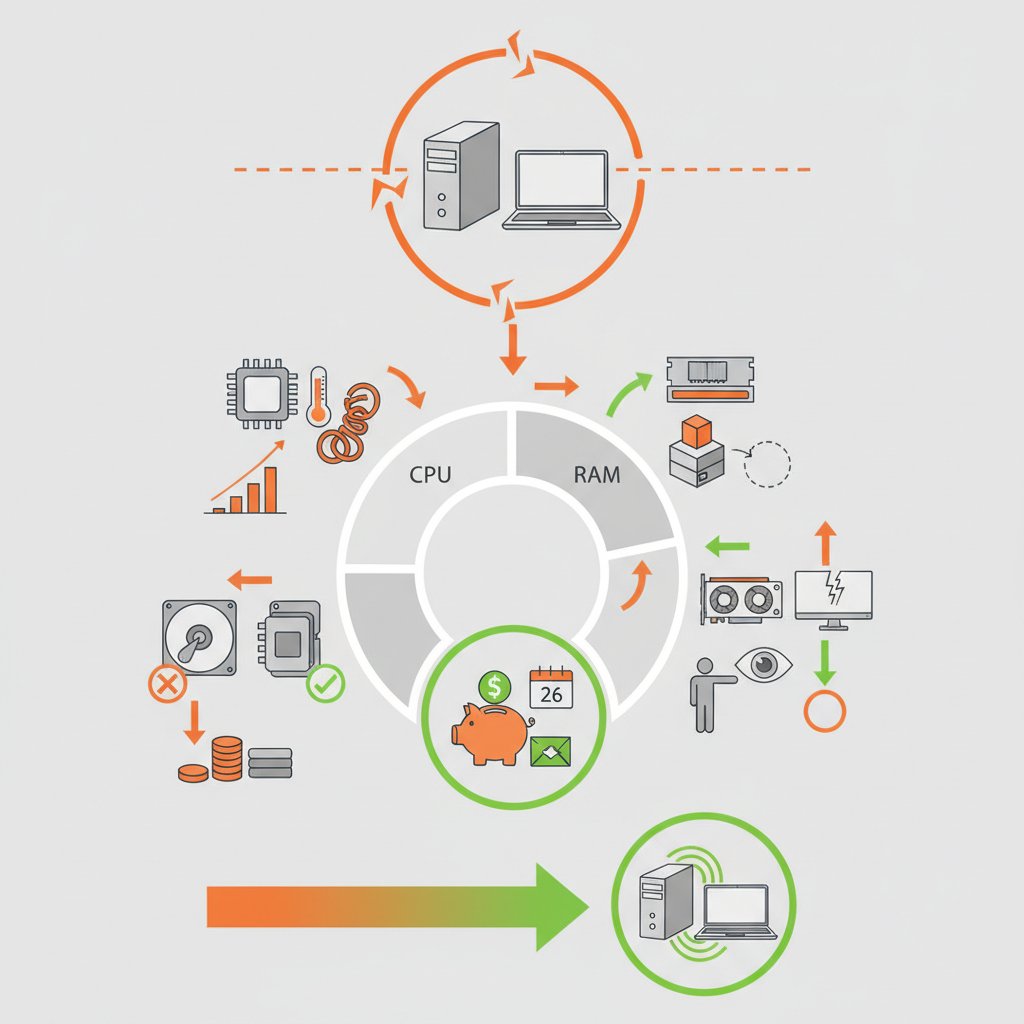
- Определите главную задачу. Если ваш компьютер - это инструмент для работы с текстами и таблицами, вам не нужна топовая игровая видеокарта. Если вы геймер - не стоит экономить на GPU и процессоре.
- Начинайте с SSD. Если у вас до сих пор стоит HDD, замена его на SSD - это апгрейд номер один. Он даст самый заметный эффект за наименьшие деньги.
- Проверяйте совместимость. Перед покупкой нового процессора убедитесь, что он подходит к вашей материнской плате (проверьте сокет). Новый стандарт памяти (например, DDR5) также требует соответствующей платы.
- Не забывайте о блоке питания. Если вы устанавливаете более мощную видеокарту или процессор, убедитесь, что вашему блоку питания хватит мощности.
- Рынок бывших в употреблении компонентов. Иногда можно найти отличные предложения на процессоры, видеокарты или оперативную память предыдущих поколений, которые еще долго будут актуальными.
Надеемся, эти советы помогут вам вдохнуть новую жизнь в ваш компьютер. Помните, что своевременный и продуманный апгрейд не только вернет комфорт в работе, но и сэкономит значительные средства, которые бы ушли на покупку нового устройства.