Захист від кібершахраїв: 5 налаштувань безпеки, які мають бути активовані у кожного
У цифровому світі, де ми працюємо, спілкуємося та розважаємося, наші дані стали справжнім скарбом. На жаль, на цей скарб полюють кібершахраї. Вони використовують все більш витончені методи, щоб отримати доступ до наших акаунтів, грошей та особистої інформації. Здається, що захиститися від них можуть лише IT-фахівці, але це зовсім не так.
Насправді, значно підвищити свою безпеку можна за кілька хвилин, активувавши декілька простих налаштувань на телефоні та комп’ютері. Для цього не потрібні спеціальні знання чи навички. Це як зачинити двері на додатковий замок або встановити сигналізацію вдома. У цій статті ми по-дружньому і без складних термінів розповімо про п’ять ключових налаштувань безпеки, які допоможуть вам почуватися спокійніше в онлайн-просторі.
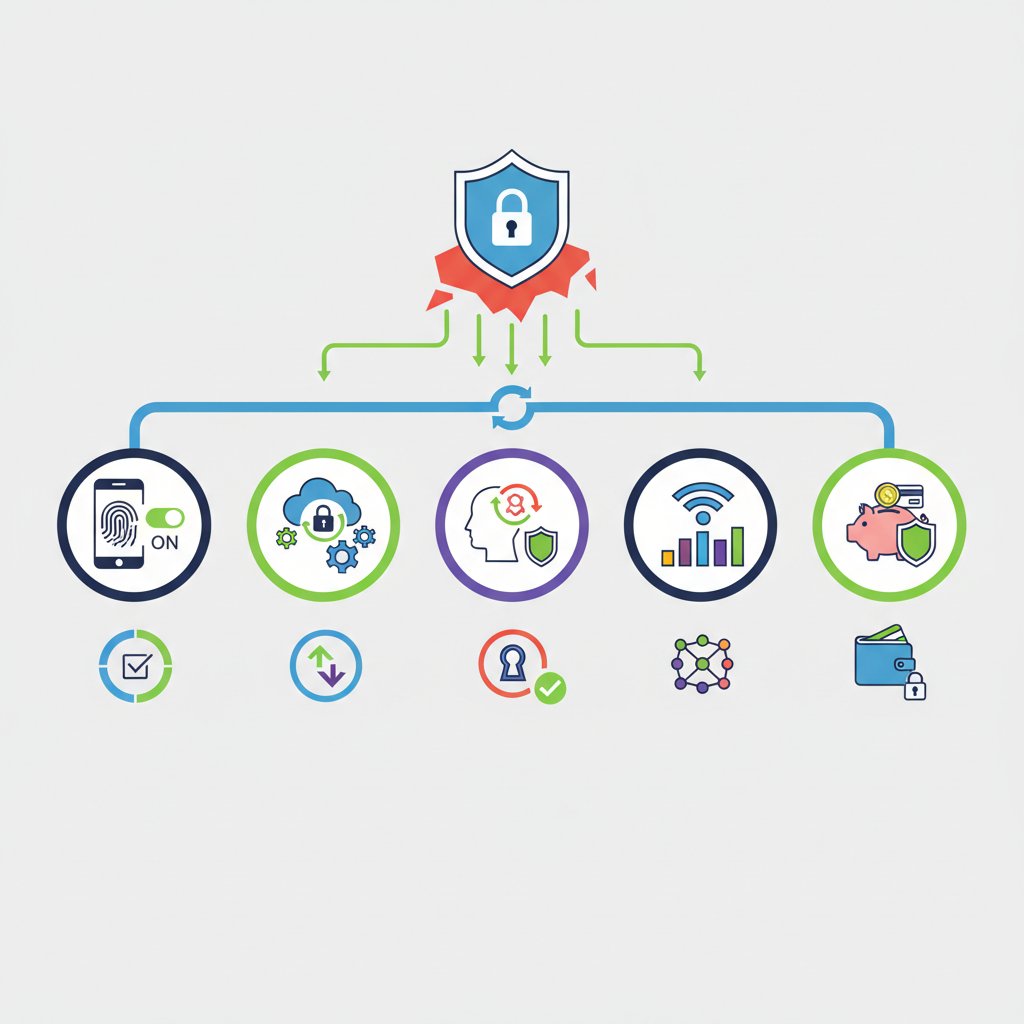
Увімкніть двофакторну автентифікацію (2FA): ваш надійний цифровий замок
Уявіть, що для входу у вашу квартиру потрібен не лише ключ, а й унікальний код, який знаєте тільки ви. Навіть якщо хтось вкраде ваш ключ (пароль), без коду він не зможе потрапити всередину. Саме так працює двофакторна або багатофакторна автентифікація (2FA або MFA). Це найпотужніший інструмент для захисту ваших облікових записів.
Як це працює?
Коли ви входите у свій акаунт (пошту, соцмережу, банківський додаток), система просить не лише ввести пароль, а й підтвердити вхід другим способом. Це може бути:
- Код з SMS-повідомлення.
- Одноразовий код із спеціального додатка (наприклад, Google Authenticator).
- Підтвердження через сповіщення на вашому телефоні.
- Біометричні дані (відбиток пальця або сканування обличчя).
Навіть якщо шахраї дізнаються ваш пароль, без доступу до вашого телефону вони не зможуть увійти до акаунту. Це значно ускладнює їхню роботу і захищає ваші дані.
Де активувати 2FA?
Це налаштування доступне практично на всіх важливих сервісах. Обов’язково активуйте його для:
- Електронної пошти (Gmail, Ukr.net, Outlook).
- Соціальних мереж (Facebook, Instagram, Telegram).
- Банківських додатків та платіжних систем.
- Акаунтів Apple ID та Google.
- Робочих облікових записів.
Зазвичай, опцію 2FA можна знайти в налаштуваннях безпеки або приватності вашого профілю.
Створюйте надійні паролі та використовуйте менеджери паролів
Пароль — це перша лінія оборони. І якщо ця лінія складається з дати вашого народження, імені домашнього улюбленця або простого слова «password123», її дуже легко прорвати. Шахраї використовують спеціальні програми, які за лічені секунди перебирають мільйони поширених комбінацій. Саме тому надійний пароль є критично важливим.
Що робить пароль надійним?
Запам’ятайте кілька простих правил:
- Довжина: щонайменше 12-14 символів. Чим довший пароль, тим складніше його зламати.
- Складність: використовуйте комбінацію великих та малих літер, цифр і спеціальних символів (!, @, #, $, %).
- Унікальність: ніколи не використовуйте один і той самий пароль для різних сервісів. Якщо зламають один акаунт, інші залишаться в безпеці.
Звісно, запам’ятати десятки складних та унікальних паролів неможливо. І тут на допомогу приходять менеджери паролів.
Менеджер паролів: ваш особистий сейф для ключів
Менеджер паролів — це програма, яка надійно зберігає всі ваші паролі в зашифрованому вигляді. Вам потрібно запам’ятати лише один головний пароль для доступу до самого менеджера. Програма вміє генерувати надскладні паролі, автоматично підставляти їх на сайтах та в додатках, і синхронізувати між усіма вашими пристроями. Це зручно і неймовірно безпечно. Популярні варіанти включають Bitwarden, 1Password, NordPass та вбудовані менеджери в браузерах і операційних системах (наприклад, Google Password Manager або Apple Keychain).
Налаштуйте приватність у соціальних мережах
Соціальні мережі — це місце, де ми ділимося моментами з життя. Але занадто велика відкритість може стати зброєю в руках шахраїв. Інформація, яку ви публікуєте, може бути використана для так званої соціальної інженерії — маніпуляцій, спрямованих на те, щоб вивідати у вас конфіденційні дані.
Наприклад, шахрай може зателефонувати вам, представитися співробітником банку і для «ідентифікації» попросити назвати дівоче прізвище матері або кличку собаки, яку ви нещодавно вказали в милому дописі. Тому важливо обмежити доступ до вашої особистої інформації.
Що варто перевірити та приховати від сторонніх:
- Переведіть свій профіль у приватний режим. Так ваші дописи бачитимуть лише друзі.
- Приховайте список друзів. Це не дозволить шахраям писати вашим знайомим від вашого імені.
- Обмежте видимість особистої інформації: дати народження, номера телефону, електронної пошти.
- Перегляньте старі дописи. Можливо, десь ви залишили фото документів або іншу чутливу інформацію.
- Будьте обережні з геотегами. Не варто повідомляти всьому світу, що ви на два тижні поїхали у відпустку, а ваш дім порожній.
Витратьте 15 хвилин, щоб пройтися по налаштуваннях приватності у Facebook, Instagram та інших мережах. Це простий крок, який допоможе уникнути багатьох проблем.
Активуйте автоматичні оновлення програм та системи
Спливаюче вікно з пропозицією оновити систему чи програму часто викликає роздратування. Ми відкладаємо його на потім, бо не хочемо чекати. Але це велика помилка. Оновлення — це не лише нові функції чи зміна дизайну. В першу чергу, це виправлення вразливостей безпеки.
Уявіть програмне забезпечення як стіну. Іноді розробники або хакери знаходять у цій стіні тріщини, через які можуть проникнути зловмисники. Оновлення — це «цемент», який латає ці дірки. Ігноруючи їх, ви залишаєте відчиненими двері для вірусів та шкідливих програм.
Найкращий спосіб не забувати про це — увімкнути автоматичні оновлення. Це можна зробити як для операційної системи (Windows, macOS, Android, iOS), так і для окремих програм. Система сама завантажить і встановить усе необхідне, зазвичай вночі, коли ви не користуєтеся пристроєм. Це простий і ефективний спосіб підтримувати свою цифрову фортецю в належному стані.
Перевіряйте та обмежуйте дозволи для додатків
Коли ви встановлюєте новий додаток на смартфон, він просить надати йому певні дозволи: доступ до камери, контактів, мікрофона, місцезнаходження тощо. Часто ми погоджуємося, не замислюючись. Але чи справді грі-головоломці потрібен доступ до вашої телефонної книги? А додатку-ліхтарику — до мікрофона?
Надмірні дозволи можуть бути небезпечними. Недобросовісні розробники можуть збирати ваші дані та продавати їх, або навіть шпигувати за вами. Тому важливо регулярно перевіряти, яким додаткам і що саме ви дозволили.
Як перевірити дозволи на смартфоні:
- Зайдіть у «Налаштування» вашого телефону.
- Знайдіть розділ «Додатки», «Програми» або «Конфіденційність».
- Відкрийте «Менеджер дозволів» або переглядайте дозволи для кожного додатка окремо.
- Уважно перегляньте списки. Якщо бачите щось підозріле (наприклад, калькулятор, що має доступ до SMS), сміливо відкликайте цей дозвіл.
Правило просте: надавайте додатку лише ті дозволи, які йому справді потрібні для роботи. Редактору фото потрібен доступ до галереї, але не до контактів. Навігатору — до місцезнаходження, але не до мікрофона (якщо ви не користуєтеся голосовим введенням). Це ваша цифрова гігієна.
Різні методи захисту та їх надійність
Не всі інструменти безпеки однаково ефективні. Наприклад, різні типи двофакторної автентифікації мають різний рівень надійності. Давайте порівняємо їх у таблиці, щоб краще зрозуміти переваги та недоліки кожного.
| Тип 2FA | Рівень безпеки | Зручність використання | Приклад |
|---|---|---|---|
| Код з SMS | Середній | Висока | Банк надсилає код у повідомленні для підтвердження транзакції. |
| Додаток-автентифікатор | Високий | Середня | Google Authenticator або Microsoft Authenticator генерує код кожні 30 секунд. |
| Апаратний ключ безпеки | Дуже високий | Низька | Фізичний пристрій (схожий на флешку), який потрібно підключати до комп’ютера. |
| Push-сповіщення | Високий | Дуже висока | Додаток Google на телефоні пропонує натиснути «Так», щоб підтвердити вхід. |
Як бачимо, SMS є найменш безпечним методом, оскільки SIM-карту можна скомпрометувати. Найбільш надійними є апаратні ключі, але вони менш зручні для повсякденного використання. Золотою серединою для більшості користувачів є додатки-автентифікатори або push-сповіщення.
Що ще варто взяти на озброєння?
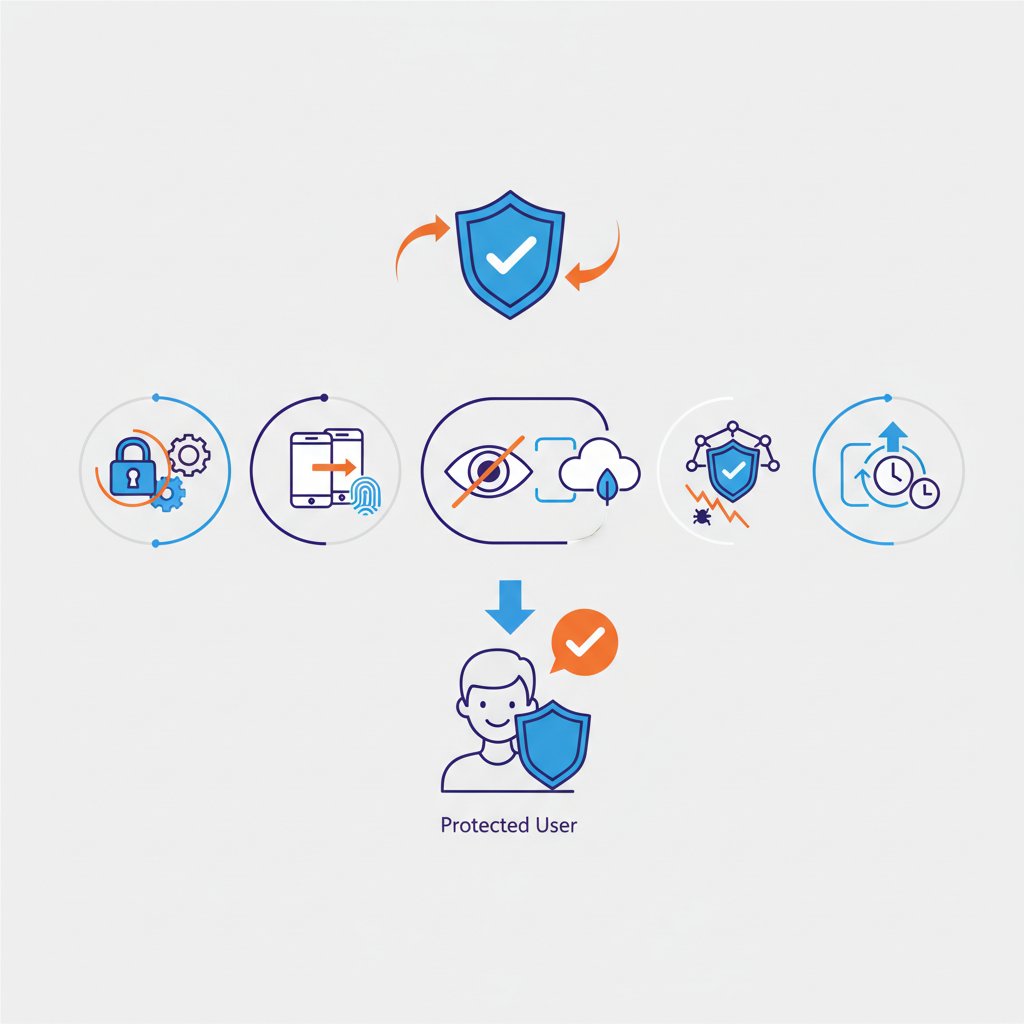
Окрім п’яти основних налаштувань, є ще кілька корисних звичок, які допоможуть вам залишатися в безпеці:
- Будьте обережні з публічним Wi-Fi. Уникайте входу в банківські додатки або на важливі сайти через незахищені мережі в кафе чи аеропортах. Якщо це необхідно, використовуйте VPN.
- Не переходьте за підозрілими посиланнями. Шахраї часто надсилають листи або повідомлення нібито від відомих компаній (фішинг) з проханням оновити дані чи отримати приз. Завжди перевіряйте адресу відправника і не вводьте свої паролі на сайтах, куди ви перейшли за посиланням з листа.
- Створіть окрему електронну пошту для реєстрацій на неважливих сайтах, у програмах лояльності та форумах. Основну пошту використовуйте тільки для фінансів, роботи та державних сервісів.
Пам’ятайте, ваша цифрова безпека — це не одноразова дія, а постійний процес. Але почати варто з простих і дієвих кроків, описаних у цій статті. Активувавши ці п’ять налаштувань, ви збудуєте міцний фундамент для захисту свого цифрового життя. Це не забере багато часу, але збереже ваші нерви, гроші та особисті дані.