Як прискорити роботу старого Android-смартфона: повертаємо швидкість
З часом навіть найпотужніший смартфон починає працювати повільніше. Додатки запускаються довше, анімації стають ривками, а звичайна прокрутка стрічки новин перетворюється на випробування для нервів. Особливо гостро це відчувають власники старих пристроїв на базі Android. Але не поспішайте прощатися зі своїм вірним електронним другом. Часто повернути йому колишню жвавість можна за допомогою простих дій, пов’язаних з очищенням пам’яті та кешу. Давайте розберемося, як подарувати вашому смартфону друге дихання.
Чому ваш вірний Android-друг почав гальмувати?
Уявіть, що ваш телефон — це маленька квартира. Коли ви її тільки придбали, вона була просторою та чистою. З часом ви приносите нові речі (встановлюєте додатки), збираєте сувеніри (зберігаєте фото та відео), а на полицях накопичується пил (тимчасові файли та кеш). Врешті-решт місця стає так мало, що пересуватися кімнатами стає важко. Зі смартфоном відбувається щось схоже.
Основні причини уповільнення роботи старого Android-пристрою:
- Заповнене внутрішнє сховище. Коли пам’ять забита під зав’язку, системі не вистачає місця для тимчасових файлів, необхідних для швидкої роботи.
- Накопичений кеш додатків. Кеш — це корисна річ, яка допомагає програмам швидше завантажуватися. Але з часом він може розростися до гігантських розмірів або містити застарілі дані, що викликає збої та гальмування.
- Велика кількість встановлених додатків. Навіть якщо ви не користуєтеся програмою, вона може працювати у фоновому режимі, споживаючи ресурси процесора та оперативної пам’яті.
- Застаріла версія операційної системи. Нові версії додатків часто оптимізовані під сучасніші версії Android, і на старих системах можуть працювати некоректно.
- «Важкі» візуальні ефекти. Анімації, живі шпалери та віджети роблять інтерфейс красивішим, але й створюють додаткове навантаження на слабкий процесор.
Розуміння цих причин — перший крок до вирішення проблеми. Далі ми розглянемо конкретні методи, які допоможуть навести лад у вашому смартфоні.
Магія очищення кешу: що це і як зробити?
Очищення кешу — одна з найпростіших та найефективніших процедур для прискорення телефону. Це абсолютно безпечно і не призводить до видалення ваших особистих даних, таких як фотографії, контакти чи переписки. Видаляються лише тимчасові файли, які додатки завантажать знову за потреби.
Що таке кеш і навіщо його чистити?
Кеш — це тимчасове сховище даних, яке використовують додатки. Наприклад, коли ви відкриваєте клієнт соціальної мережі, він зберігає картинки профілів та фотографії зі стрічки в кеші. При наступному відкритті програмі не потрібно завантажувати їх з інтернету знову — вона просто бере їх з кешу, що прискорює процес. Проте з часом ці дані накопичуються і можуть займати сотні мегабайт, а іноді й гігабайти пам’яті. Крім того, кешовані файли можуть пошкодитися, що призводить до збоїв у роботі додатка.
Як очистити кеш окремого додатка?
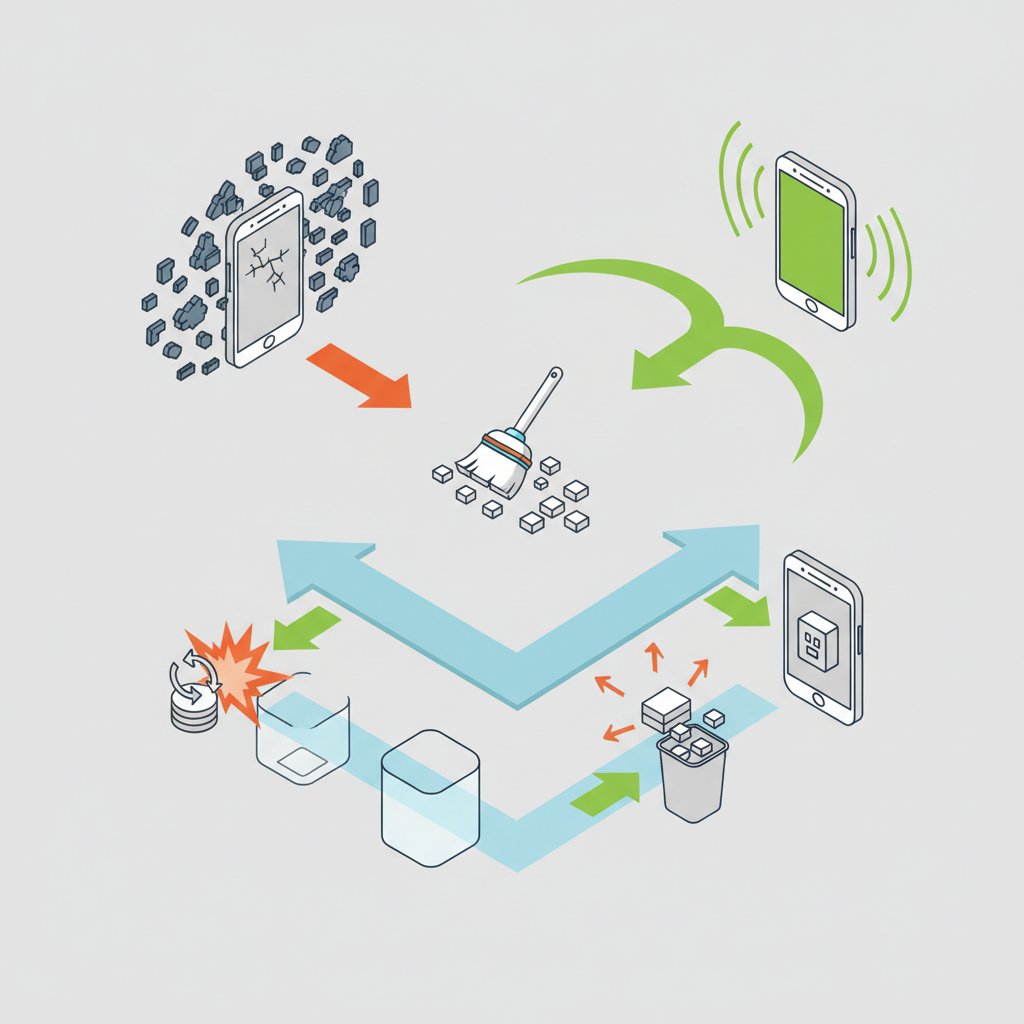
Якщо ви помітили, що конкретний додаток (наприклад, браузер, Telegram або Instagram) почав працювати повільно або з помилками, варто почистити його кеш. Це робиться в кілька простих кроків:
- Відкрийте «Налаштування» на вашому смартфоні.
- Перейдіть до розділу «Додатки» (або «Програми та сповіщення», «Керування додатками»).
- Знайдіть у списку потрібний додаток і натисніть на нього.
- Перейдіть до пункту «Сховище» (або «Пам’ять»).
- Натисніть кнопку «Очистити кеш».
Ця дія може тимчасово скинути деякі налаштування всередині додатка, але не видалить ваші акаунти чи важливу інформацію. Після очищення додаток може перший раз запуститися трохи довше, але потім його робота має стабілізуватися.
Наводимо лад у сховищі: де ховаються зайві гігабайти?
Критично мало вільного місця — одна з головних причин, чому телефон «задихається». Для стабільної роботи системи рекомендується залишати вільними хоча б 15-20% від загального об’єму внутрішньої пам’яті. Час провести генеральне прибирання.
Аналізуємо зайняте місце
Перш ніж щось видаляти, варто зрозуміти, що саме займає найбільше місця. Сучасні версії Android мають вбудований інструмент для аналізу сховища. Зайдіть у «Налаштування» -> «Сховище» (або «Пам’ять»). Тут ви побачите наочну діаграму, яка показує, скільки місця займають фото та відео, додатки, аудіо, документи та інші файли. Це допоможе вам зрозуміти, на чому зосередити зусилля.
Видаляємо непотрібні файли та додатки
Пройдіться по основних «пожирачах» пам’яті. Часто ми навіть не підозрюємо, скільки сміття накопичується на телефоні.
- Фотографії та відео. Перегляньте свою галерею. Напевно, там знайдеться багато невдалих дублів, скриншотів та відео, які ви зняли «просто так» і більше ніколи не дивитиметеся.
- Завантажені файли. Перевірте папку «Downloads» (Завантаження). У ній часто накопичуються старі PDF-документи, інсталяційні файли (APK) та інші тимчасові завантаження.
- Невикористовувані додатки. Будьте чесними із собою. Якщо ви не відкривали гру чи програму останні кілька місяців, швидше за все, вона вам не потрібна. Видаліть її.
- Дані месенджерів. Telegram, Viber та WhatsApp люблять зберігати всі надіслані вам фото та відео прямо в пам’ять телефону. Перевірте налаштування месенджерів та вимкніть автоматичне завантаження медіа.
Переносимо дані на хмару або карту пам’яті
Якщо на вашому телефоні є слот для карти пам’яті microSD — це чудова можливість розвантажити внутрішнє сховище. Перенесіть на карту фотографії, відео та музику. Деякі додатки також дозволяють перемістити їх дані на SD-карту. Інший чудовий варіант — хмарні сховища. Сервіси типу Google Photos дозволяють безкоштовно зберігати фотографії та відео у високій якості, звільняючи місце на пристрої.
Контролюємо додатки та фонові процеси
Кількість встановлених додатків напряму впливає на швидкість роботи. Деякі з них продовжують працювати навіть тоді, коли ви ними не користуєтесь, споживаючи цінні ресурси.
Зупиняємо ненажерливі додатки
Зайдіть у «Налаштування» -> «Батарея» -> «Використання батареї». Тут ви побачите, які додатки найбільше споживають енергію. Часто це ті ж програми, що активно працюють у фоні. Якщо ви бачите у списку додаток, яким рідко користуєтесь, можливо, варто обмежити його фонову активність або видалити.
Видаляємо або вимикаємо зайве
На багатьох смартфонах виробники встановлюють безліч фірмових додатків, якими ви ніколи не будете користуватися. На жаль, більшість з них не можна видалити стандартним способом. Проте їх можна «вимкнути» або «зупинити». Для цього зайдіть у «Налаштування» -> «Додатки», знайдіть непотрібну програму та натисніть кнопку «Вимкнути». Додаток зникне з меню і перестане працювати у фоні.
Використовуємо полегшені версії додатків (Lite)
Багато розробників популярних сервісів випускають спеціальні «полегшені» версії своїх додатків. Вони створені спеціально для старих смартфонів з невеликим об’ємом пам’яті та слабким процесором. Вони займають менше місця та споживають менше ресурсів. Шукайте в Play Store:

- Facebook Lite
- Messenger Lite
- Instagram Lite
- Google Go
- Gmail Go
- Maps Go
Заміна звичайних версій на Lite може суттєво прискорити ваш пристрій.
Спрощуємо інтерфейс для більшої швидкості
Красива анімація, динамічні шпалери та інформативні віджети на головному екрані — це чудово, але все це вимагає ресурсів. На старому пристрої краще пожертвувати візуальними ефектами заради продуктивності.
Відмовляємося від живих шпалер та віджетів
Живі шпалери — анімовані фонові зображення — постійно навантажують процесор. Замініть їх на звичайну статичну картинку. Також перегляньте свої віджети на головному екрані. Віджет погоди, новин чи годинника, який постійно оновлюється, також споживає ресурси. Залиште тільки найнеобхідніші або відмовтеся від них зовсім.
Прискорюємо анімації через меню розробника
Це невеличкий трюк, який може візуально зробити роботу смартфона набагато швидшою. Потрібно змінити швидкість системних анімацій (відкриття вікон, переходи між екранами).
- Відкрийте «Налаштування» -> «Про телефон».
- Знайдіть пункт «Номер збірки» (Build number) і натисніть на нього 7 разів поспіль. Ви побачите повідомлення «Ви стали розробником!».
- Поверніться в головне меню налаштувань. У вас з’явиться новий розділ «Для розробників» (Developer options). Зайдіть у нього.
- Прогорніть список вниз до розділу «Малювання» (Drawing).
- Знайдіть три пункти: «Анімація вікон», «Анімація переходів» та «Швидкість анімації».
- Натисніть на кожен з них і змініть значення з «1x» на «0.5x» або «Анімація вимкнена».
Після цього всі вікна та меню будуть відкриватися миттєво, що створює відчуття значно швидшої роботи пристрою.
Що ще допоможе вашому смартфону дихати вільніше?
Окрім основних методів, існує ще кілька корисних звичок, які допоможуть підтримувати смартфон у хорошій формі. Ось порівняльна таблиця основних дій:
| Дія | Що робить | Як часто виконувати |
|---|---|---|
| Очищення кешу додатка | Видаляє тимчасові файли, звільняє місце, усуває збої | Раз на 1-2 місяці або при проблемах з додатком |
| Видалення старих файлів | Звільняє внутрішнє сховище для стабільної роботи системи | Раз на місяць або по мірі заповнення пам’яті |
| Вимкнення анімацій | Зменшує навантаження на процесор, візуально прискорює інтерфейс | Один раз |
| Використання Lite-додатків | Зменшує споживання оперативної пам’яті та місця у сховищі | Постійно, замінивши стандартні версії |
Кілька додаткових порад
- Регулярно перезавантажуйте телефон. Просте перезавантаження хоча б раз на кілька днів очищає оперативну пам’ять і закриває завислі процеси.
- Своєчасно оновлюйте систему. Оновлення Android часто містять виправлення помилок та оптимізації, які покращують продуктивність.
- Використовуйте легкий лаунчер. Стандартна оболонка від виробника може бути перевантаженою. Спробуйте встановити легкий лаунчер з Play Store, наприклад, Nova Launcher або Niagara Launcher, і налаштувати його на максимальну продуктивність.
- Скидання до заводських налаштувань. Це крайній захід, але найефективніший. Він повністю очистить ваш телефон, повернувши його до стану «з коробки». Перед цим обов’язково зробіть резервну копію всіх важливих даних (контактів, фото, документів).
Турбота про смартфон — запорука його довгої служби
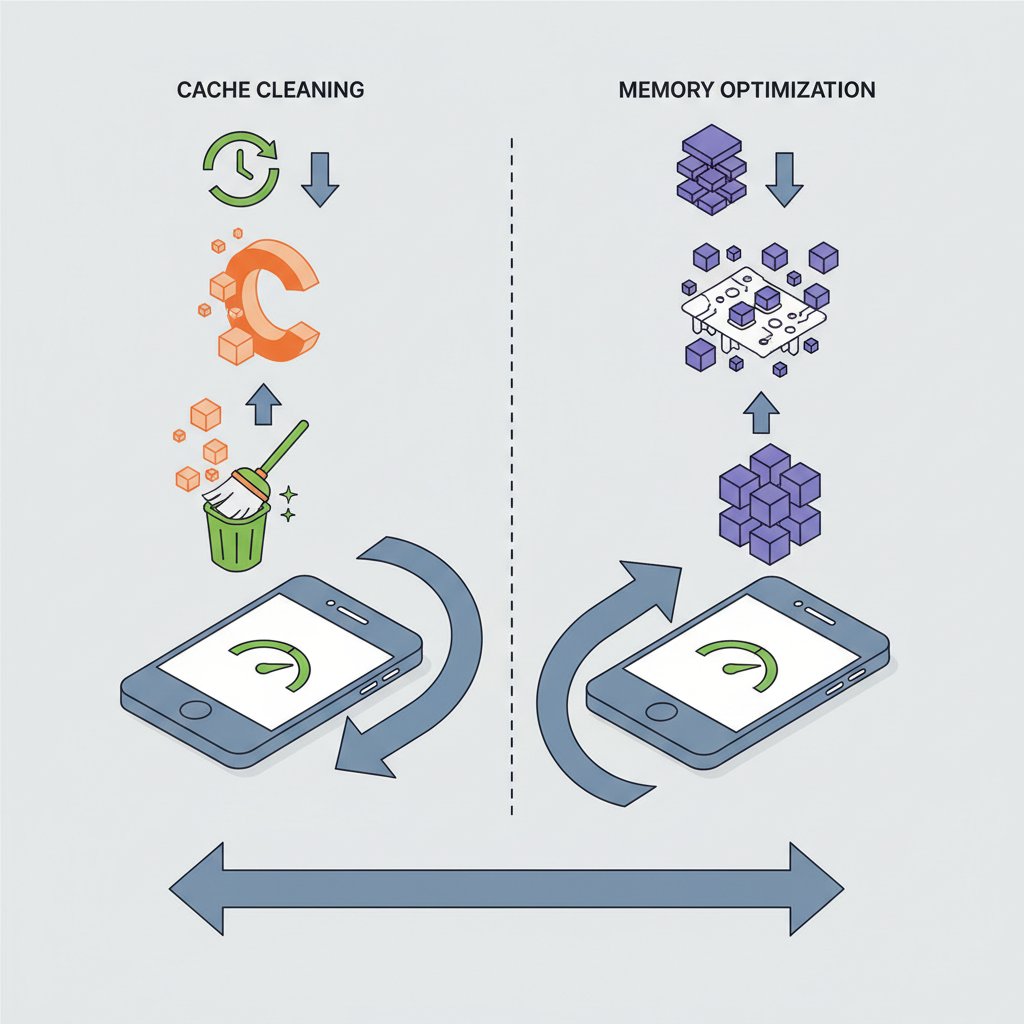
Старий Android-смартфон — не вирок. Йому просто потрібно трохи більше вашої уваги та турботи. Регулярне очищення пам’яті від цифрового сміття, контроль за додатками та кілька простих налаштувань можуть творити дива, повертаючи пристрою комфортну швидкість роботи. Необов’язково виконувати всі ці дії щодня. Достатньо виробити кілька корисних звичок і періодично проводити «генеральне прибирання». Таким чином, ваш надійний гаджет зможе вірно служити вам ще довгий час, не дратуючи повільною роботою.