Защита от кибермошенников: 5 настроек безопасности, которые должны быть активированы у каждого
В цифровом мире, где мы работаем, общаемся и развлекаемся, наши данные стали настоящим сокровищем. К сожалению, на это сокровище охотятся кибермошенники. Они используют все более изощренные методы, чтобы получить доступ к нашим аккаунтам, деньгам и личной информации. Кажется, что защититься от них могут только IT-специалисты, но это совсем не так.
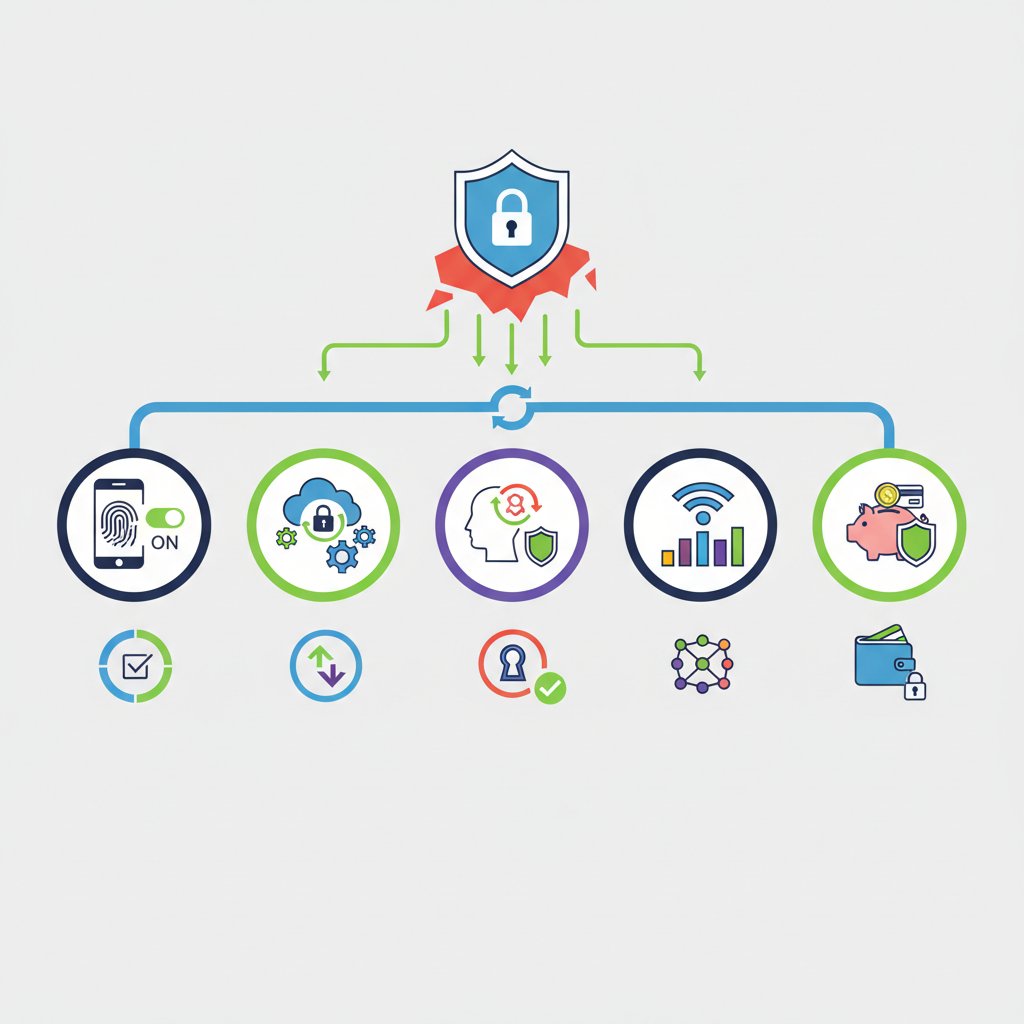
На самом деле, значительно повысить свою безопасность можно за несколько минут, активировав несколько простых настроек на телефоне и компьютере. Для этого не нужны специальные знания или навыки. Это как закрыть дверь на дополнительный замок или установить сигнализацию дома. В этой статье мы по-дружески и без сложных терминов расскажем о пяти ключевых настройках безопасности, которые помогут вам чувствовать себя спокойнее в онлайн-пространстве.
Включите двухфакторную аутентификацию (2FA): ваш надежный цифровой замок
Представьте, что для входа в вашу квартиру нужен не только ключ, но и уникальный код, который знаете только вы. Даже если кто-то украдет ваш ключ (пароль), без кода он не сможет попасть внутрь. Именно так работает двухфакторная или многофакторная аутентификация (2FA или MFA). Это самый мощный инструмент для защиты ваших учетных записей.
Как это работает?
Когда вы входите в свой аккаунт (почту, соцсеть, банковское приложение), система просит не только ввести пароль, но и подтвердить вход вторым способом. Это может быть:
- Код из SMS-сообщения.
- Одноразовый код из специального приложения (например, Google Authenticator).
- Подтверждение через оповещения на вашем телефоне.
- Биометрические данные (отпечаток пальца или сканирование лица).
Даже если мошенники узнают ваш пароль, без доступа к вашему телефону они не смогут войти в аккаунт. Это значительно усложняет их работу и защищает ваши данные.
Где активировать 2FA?
Эта настройка доступна практически на всех важных сервисах. Обязательно активируйте ее для:
- Электронной почты (Gmail, Ukr.net, Outlook).
- Социальных сетей (Facebook, Instagram, Telegram).
- Банковских приложений и платежных систем.
- Аккаунтов Apple ID и Google.
- Рабочих учетных записей.
Обычно, опцию 2FA можно найти в настройках безопасности или приватности вашего профиля.
Создавайте надежные пароли и используйте менеджеры паролей
Пароль - это первая линия обороны. И если эта линия состоит из даты вашего рождения, имени домашнего любимца или простого слова «password123», ее очень легко прорвать. Мошенники используют специальные программы, которые за считанные секунды перебирают миллионы распространенных комбинаций. Именно поэтому надежный пароль является критически важным.
Что делает пароль надежным?
Запомните несколько простых правил:
- Длина: не менее 12-14 символов. Чем длиннее пароль, тем сложнее его взломать.
- Сложность: используйте комбинацию заглавных и строчных букв, цифр и специальных символов (!, @, #, $, %).
- Уникальность: никогда не используйте один и тот же пароль для разных сервисов. Если взломают один аккаунт, остальные останутся в безопасности.
Конечно, запомнить десятки сложных и уникальных паролей невозможно. И здесь на помощь приходят менеджеры паролей.
Менеджер паролей: ваш личный сейф для ключей
Менеджер паролей - это программа, которая надежно хранит все ваши пароли в зашифрованном виде. Вам нужно запомнить только один главный пароль для доступа к самому менеджеру. Программа умеет генерировать сверхсложные пароли, автоматически подставлять их на сайтах и в приложениях, и синхронизировать между всеми вашими устройствами. Это удобно и невероятно безопасно. Популярные варианты включают Bitwarden, 1Password, NordPass и встроенные менеджеры в браузерах и операционных системах (например, Google Password Manager или Apple Keychain).
Настройте приватность в социальных сетях
Социальные сети - это место, где мы делимся моментами из жизни. Но слишком большая открытость может стать оружием в руках мошенников. Информация, которую вы публикуете, может быть использована для так называемой социальной инженерии - манипуляций, направленных на то, чтобы выведать у вас конфиденциальные данные.
Например, мошенник может позвонить вам, представиться сотрудником банка и для «идентификации» попросить назвать девичью фамилию матери или кличку собаки, которую вы недавно указали в милой заметке. Поэтому важно ограничить доступ к вашей личной информации.
Что стоит проверить и скрыть от посторонних:
- Переведите свой профиль в приватный режим. Так ваши сообщения будут видеть только друзья.
- Скройте список друзей. Это не позволит мошенникам писать вашим знакомым от вашего имени.
- Ограничьте видимость личной информации: даты рождения, номера телефона, электронной почты.
- Просмотрите старые сообщения. Возможно, где-то вы оставили фото документов или другую чувствительную информацию.
- Будьте осторожны с геотегами. Не стоит сообщать всему миру, что вы на две недели уехали в отпуск, а ваш дом пустует.
Потратьте 15 минут, чтобы пройтись по настройкам приватности в Facebook, Instagram и других сетях. Это простой шаг, который поможет избежать многих проблем.
Активируйте автоматические обновления программ и системы
Всплывающее окно с предложением обновить систему или программу часто вызывает раздражение. Мы откладываем его на потом, потому что не хотим ждать. Но это большая ошибка. Обновление - это не только новые функции или изменение дизайна. В первую очередь, это исправление уязвимостей безопасности.
Представьте программное обеспечение как стену. Иногда разработчики или хакеры находят в этой стене трещины, через которые могут проникнуть злоумышленники. Обновления - это «цемент», который латает эти дыры. Игнорируя их, вы оставляете открытой дверь для вирусов и вредоносных программ.
Лучший способ не забывать об этом - включить автоматические обновления. Это можно сделать как для операционной системы (Windows, macOS, Android, iOS), так и для отдельных программ. Система сама загрузит и установит все необходимое, обычно ночью, когда вы не пользуетесь устройством. Это простой и эффективный способ поддерживать свою цифровую крепость в надлежащем состоянии.
Проверяйте и ограничивайте разрешения для приложений
Когда вы устанавливаете новое приложение на смартфон, оно просит предоставить ему определенные разрешения: доступ к камере, контактам, микрофону, местоположению и т.д. Часто мы соглашаемся, не задумываясь. Но действительно ли игре-головоломке нужен доступ к вашей телефонной книге? А приложению-фонарику - к микрофону?
Чрезмерные разрешения могут быть опасными. Недобросовестные разработчики могут собирать ваши данные и продавать их, или даже шпионить за вами. Поэтому важно регулярно проверять, каким приложениям и что именно вы разрешили.
Как проверить разрешения на смартфоне:
- Зайдите в «Настройки» вашего телефона.
- Найдите раздел «Приложения», «Приложения» или «Конфиденциальность».
- Откройте «Менеджер разрешений» или просматривайте разрешения для каждого приложения отдельно.
- Внимательно просмотрите списки. Если видите что-то подозрительное (например, калькулятор, имеющий доступ к SMS), смело отзывайте это разрешение.
Правило простое: предоставляйте приложению только те разрешения, которые ему действительно нужны для работы. Редактору фото нужен доступ к галерее, но не к контактам. Навигатору - к местоположению, но не к микрофону (если вы не пользуетесь голосовым вводом). Это ваша цифровая гигиена.
Различные методы защиты и их надежность
Не все инструменты безопасности одинаково эффективны. Например, разные типы двухфакторной аутентификации имеют разный уровень надежности. Давайте сравним их в таблице, чтобы лучше понять преимущества и недостатки каждого.
| Тип 2FA | Уровень безопасности | Удобство использования | Пример |
|---|---|---|---|
| Код из SMS | Средний | Высокая | Банк отправляет код в сообщении для подтверждения транзакции. |
| Приложение-аутентификатор | Высокий | Средний | Google Authenticator или Microsoft Authenticator генерирует код каждые 30 секунд. |
| Аппаратный ключ безопасности | Очень высокий | Низкая | Физическое устройство (похожее на флешку), которое нужно подключать к компьютеру. |
| Push-уведомления | Высокий | Очень высокая | Приложение Google на телефоне предлагает нажать «Да», чтобы подтвердить вход. |
Как видим, SMS является наименее безопасным методом, поскольку SIM-карту можно скомпрометировать. Наиболее надежными являются аппаратные ключи, но они менее удобны для повседневного использования. Золотой серединой для большинства пользователей являются приложения-аутентификаторы или push-уведомления.
Что еще стоит взять на вооружение?
Кроме пяти основных настроек, есть еще несколько полезных привычек, которые помогут вам оставаться в безопасности:
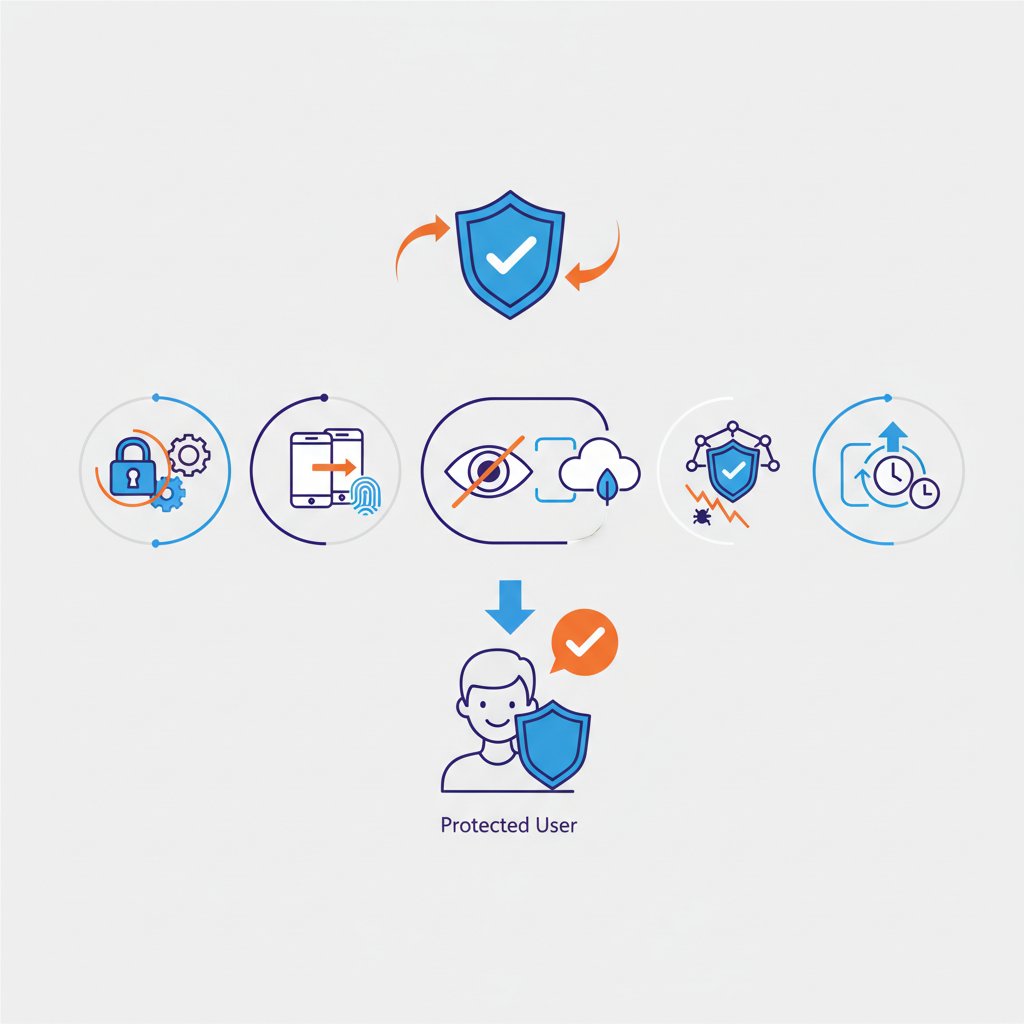
- Будьте осторожны с публичным Wi-Fi. Избегайте входа в банковские приложения или на важные сайты через незащищенные сети в кафе или аэропортах. Если это необходимо, используйте VPN.
- Не переходите по подозрительным ссылкам. Мошенники часто присылают письма или сообщения якобы от известных компаний (фишинг) с просьбой обновить данные или получить приз. Всегда проверяйте адрес отправителя и не вводите свои пароли на сайтах, куда вы перешли по ссылке из письма.
- Создайте отдельную электронную почту для регистраций на неважных сайтах, в программах лояльности и форумах. Основную почту используйте только для финансов, работы и государственных сервисов.
Помните, ваша цифровая безопасность - это не одноразовое действие, а постоянный процесс. Но начать стоит с простых и действенных шагов, описанных в этой статье. Активировав эти пять настроек, вы построите прочный фундамент для защиты своей цифровой жизни. Это не займет много времени, но сохранит ваши нервы, деньги и личные данные.