Как подключить Т2 к телевизору: простая и понятная инструкция
Переход на цифровое телевидение формата Т2 открыл для миллионов украинцев доступ к бесплатным телеканалам в высоком качестве. Это прекрасная альтернатива дорогому кабельному или спутниковому ТВ. Однако для многих сам процесс подключения кажется чем-то сложным и непонятным. На самом деле все гораздо проще, чем вы думаете. Эта статья поможет вам разобраться со всеми нюансами и самостоятельно настроить Т2 дома, даже если вы никогда раньше не имели дела с подобной техникой. Мы пройдем вместе каждый шаг, от выбора оборудования до поиска каналов, чтобы вы могли наслаждаться любимыми передачами уже сегодня.
Что такое Т2 и что нужно для подключения?
Прежде чем браться за провода, давайте разберемся, что нам понадобится. Т2 - это стандарт цифрового эфирного телевидения, который пришел на смену старому аналоговому сигналу. Он обеспечивает значительно лучшее качество изображения и звука, а также позволяет принимать больше каналов совершенно бесплатно. Чтобы начать смотреть цифровое ТВ, вам не нужны специальные знания или навыки. Достаточно иметь стандартный набор оборудования.
Вот полный список того, что вам понадобится:
- Телевизор. Подойдет абсолютно любой телевизор, как старый кинескопный, так и современный плазменный или жидкокристаллический. Разница будет лишь в способе подключения.
- Т2-тюнер (ресивер). Это небольшое устройство, которое принимает цифровой сигнал и преобразует его в формат, понятный для вашего телевизора. Некоторые современные телевизоры уже имеют встроенный тюнер DVB-T2. Чтобы проверить это, посмотрите инструкцию к своему ТВ или поищите соответствующую отметку на корпусе или коробке. Если она есть, отдельный тюнер вам не нужен.
- Антенна. Для приема сигнала Т2 нужна антенна дециметрового диапазона (ДМВ). Старые антенны, которые использовались для аналогового ТВ, в большинстве случаев также подходят.
- Кабели для подключения. Обычно они идут в комплекте с тюнером. Это может быть кабель RCA («тюльпаны») или современный HDMI-кабель.
Собрав этот простой набор, вы будете полностью готовы к следующему шагу - монтажу и настройке. Самый важный выбор, который вам придется сделать на этом этапе, касается антенны, ведь именно от нее зависит стабильность и качество сигнала.
Выбираем правильную антенну для качественного сигнала
Выбор антенны - ключевой момент, определяющий, насколько хорошо ваш телевизор будет показывать каналы. Неправильно подобранная антенна может стать причиной слабого сигнала, «зависания» картинки или полного отсутствия некоторых каналов. Антенны для Т2 бывают двух основных типов: комнатные и наружные.
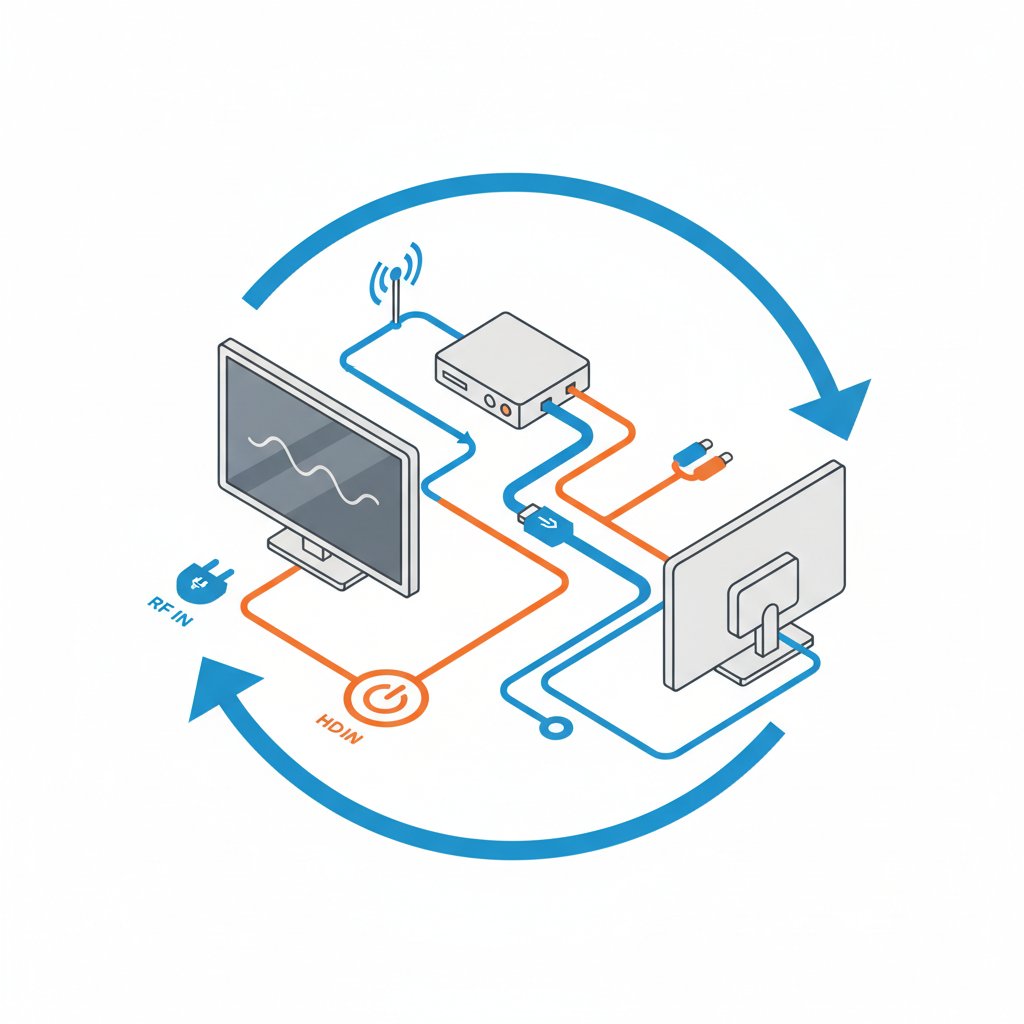
Комнатные антенны: когда они уместны?
Комнатная антенна - это компактный и простой в установке вариант. Ее достаточно поставить на подоконник или возле телевизора и подключить к тюнеру. Такой тип антенны лучше всего подходит, если вы живете в городе, неподалеку от телевизионной башни (в радиусе до 15 км). В зоне уверенного приема она отлично справится со своей задачей.
Однако у комнатных антенн есть и недостатки. Их сигналу могут мешать толстые железобетонные стены, соседние высотные дома и другие помехи. Если вы живете на первых этажах или окна выходят во двор-колодец, качества сигнала может быть недостаточно.
Внешние антенны: максимальное качество приема
Внешняя антенна обеспечивает наилучший и самый стабильный прием сигнала. Ее рекомендуется устанавливать, если вы не :
- проживаете в сельской местности или пригороде, на большом расстоянии от ретранслятора;
- живете в плотной городской застройке, где много препятствий для сигнала;
- хотите получить максимально возможное качество изображения без каких-либо перебоев.
Наружные антенны устанавливаются на крыше дома или на балконе и направляются в сторону ближайшей телевышки. Они значительно мощнее комнатных аналогов и способны «поймать» даже слабый сигнал. Некоторые модели также оснащены встроенным усилителем, который дополнительно улучшает качество приема. Хотя их установка потребует немного больше усилий, результат того стоит.
Пошаговое подключение T2-тюнера к телевизору
Итак, оборудование выбрано, антенна готова. Время переходить к самому интересному - соединению всех компонентов в единую систему. Процесс немного отличается для старых и новых телевизоров, поэтому мы рассмотрим оба варианта.
Подключение к старому телевизору (через RCA-кабель)
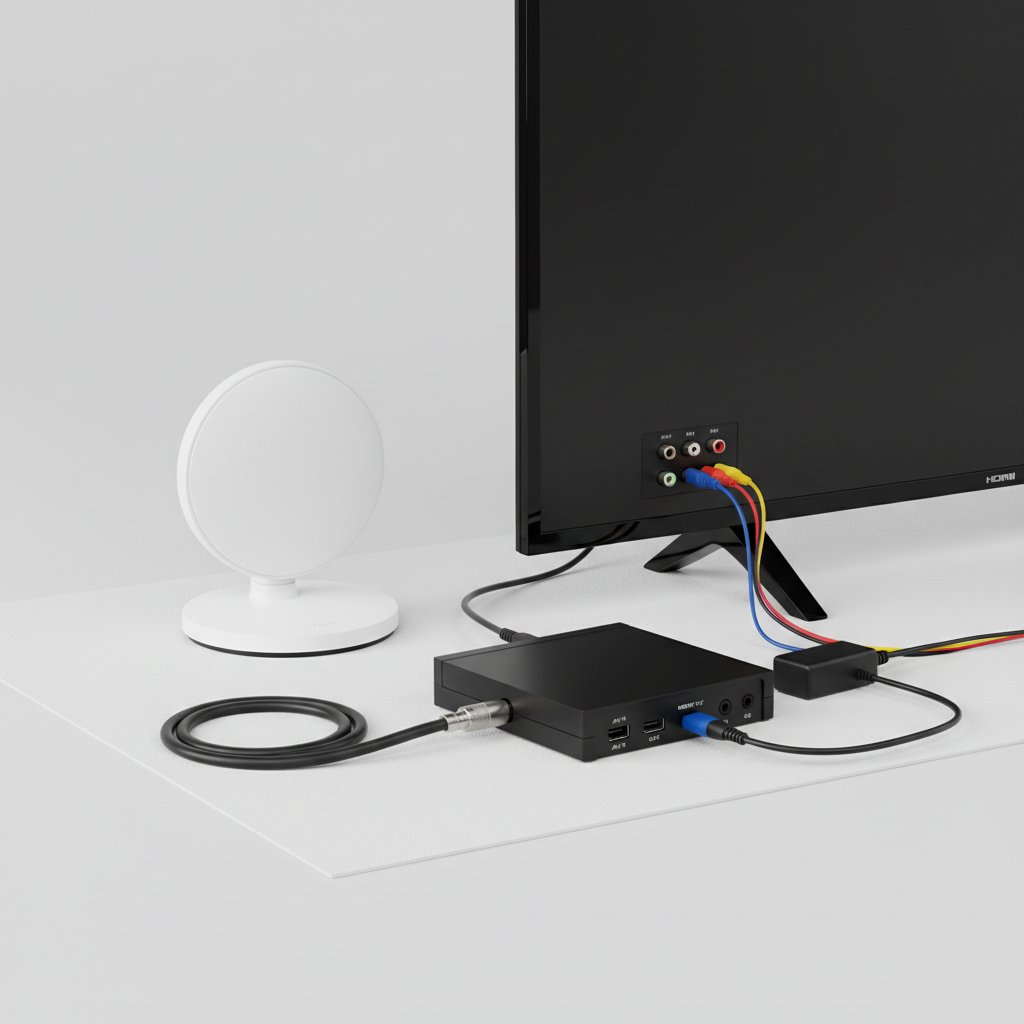
Если у вас кинескопный или старый плоский телевизор, который не имеет HDMI-порта, подключение выполняется с помощью кабеля RCA, известного как «тюльпаны». Это кабель с тремя штекерами: желтым (видео), белым и красным (аудио).
- Отключите телевизор и тюнер от электросети. Это базовое правило безопасности.
- Подключите антенный кабель к соответствующему входу на Т2-тюнере. Обычно он подписан как «RF IN» или «ANT IN».
- Возьмите кабель RCA. Подключите штекеры к соответствующим по цвету выходам на тюнере.
- Другой конец кабеля подключите к таким же цветным входам на телевизоре. Обычно они расположены на задней или боковой панели и подписаны как «AV IN».
- Включите тюнер, а затем телевизор в розетку.
- На пульте от телевизора нажмите кнопку «Source», «Input» или «AV» и выберите режим «AV». На экране должно появиться стартовое меню тюнера.
Подключение к современному телевизору (через HDMI-кабель)
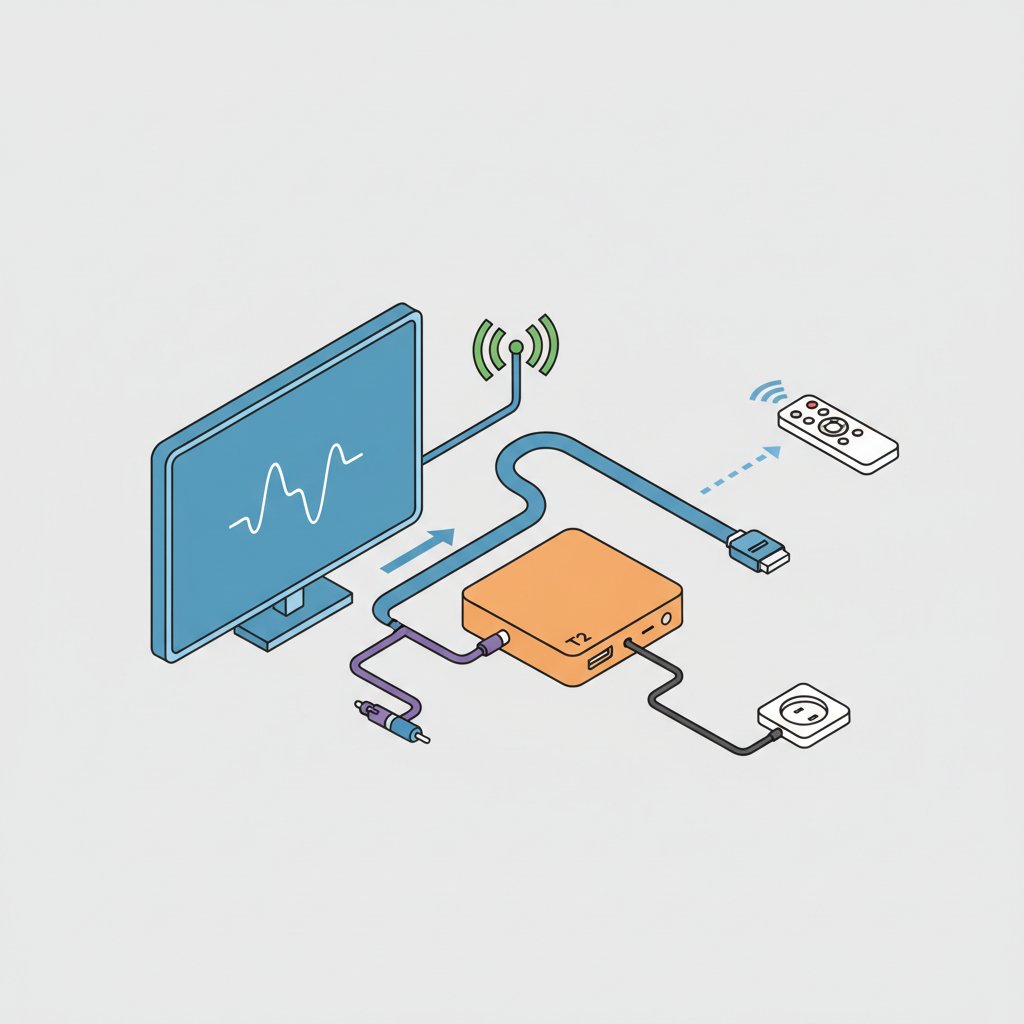
Для современных телевизоров (LCD, LED, OLED) лучше всего использовать HDMI-кабель. Он передает и видео, и звук в цифровом формате, обеспечивая высочайшее качество изображения и звука. Это самый простой и эффективный способ подключения.
- Убедитесь, что оба устройства отключены от сети.
- Подключите антенну к порту «RF IN» на тюнере.
- Соедините HDMI-выходы на тюнере и телевизоре с помощью HDMI-кабеля.
- Подключите телевизор и тюнер к электросети и включите их.
- С помощью пульта от телевизора нажмите кнопку «Source» или «Input» и выберите соответствующий порт HDMI (например, HDMI 1, HDMI 2), к которому вы подключили тюнер.
После этих действий на экране телевизора появится приветственное окно настроек тюнера. Физическое подключение завершено, пора переходить к настройке каналов.
Как настроить каналы на Т2-тюнере?
Когда вы впервые включите тюнер, он, скорее всего, сам предложит вам начать поиск каналов. Если этого не произошло, не волнуйтесь. Процесс настройки очень прост и выполняется с помощью пульта от тюнера (не от телевизора). Все дальнейшие действия вы будете производить именно им.
Вот стандартная последовательность действий:
- Нажмите кнопку «MENU» на пульте от Т2-тюнера. На экране появится главное меню настроек.
- С помощью стрелок на пульте найдите раздел «Поиск каналов», «Инсталляция» или «Настройки». Названия могут немного отличаться в зависимости от модели тюнера, но суть остается той же.
- В этом меню выберите пункт «Автоматический поиск» (Auto Scan). Этот режим позволяет тюнеру самостоятельно просканировать все доступные частоты и найти все каналы, транслируемые в вашем регионе.
- Выберите страну «Украина». Обычно тюнер также спросит, нужно ли подавать питание на антенну. Если вы используете активную антенну (с усилителем), включите эту функцию. Для пассивной антенны ее следует выключить.
- Подтвердите начало сканирования, нажав кнопку «ОК». Процесс займет несколько минут. Вы будете видеть на экране шкалу прогресса и список найденных каналов.
- После завершения поиска тюнер автоматически сохранит все найденные каналы. Выйдите из меню, нажав кнопку «EXIT».
Теперь вы можете переключать каналы с помощью цифровых кнопок или кнопок «CH+»/«CH-» на пульте от тюнера. Поздравляем, настройка завершена!
Возможные проблемы и пути их решения
Иногда даже при правильном подключении могут возникать небольшие проблемы. Большинство из них легко решить самостоятельно. Мы собрали самые распространенные трудности и способы их устранения в удобной таблице.
| проблема | Решение |
|---|---|
| Тюнер или телевизор не показывает изображение (черный экран) | Проверьте, все ли кабели плотно подключены. Убедитесь, что на телевизоре выбран правильный режим входа (AV или нужный HDMI). Попробуйте перезагрузить тюнер, выключив его из розетки на минуту. |
| Изображение «рассыпается на квадратики», зависает или исчезает | Это классический признак слабого сигнала. Попробуйте немного повернуть или переместить комнатную антенну. Если у вас внешняя антенна, проверьте, точно ли она направлена на телевышку. Возможно, стоит приобрести антенну с усилителем. |
| Тюнер не реагирует на пульт | Проверьте и замените батарейки в пульте ДУ. Убедитесь, что между пультом и тюнером нет помех. |
| Тюнер нашел не все каналы или не нашел ни одного | Повторите автоматический поиск каналов. Проверьте подключение и направление антенны. Попробуйте запустить поиск еще раз через некоторое время. Возможно, в вашем регионе велись технические работы. |
| На экране появляется надпись «Нет сигнала» | Это означает, что тюнер работает, но не получает сигнал от антенны. Проверьте соединение антенного кабеля с тюнером и самой антенной. Убедитесь, что антенна исправна. |
Полезные советы для стабильного приема Т2
Чтобы просмотр телевидения приносил только удовольствие, стоит помнить о нескольких простых рекомендациях. Они помогут обеспечить стабильный прием сигнала и избежать большинства проблем в будущем.
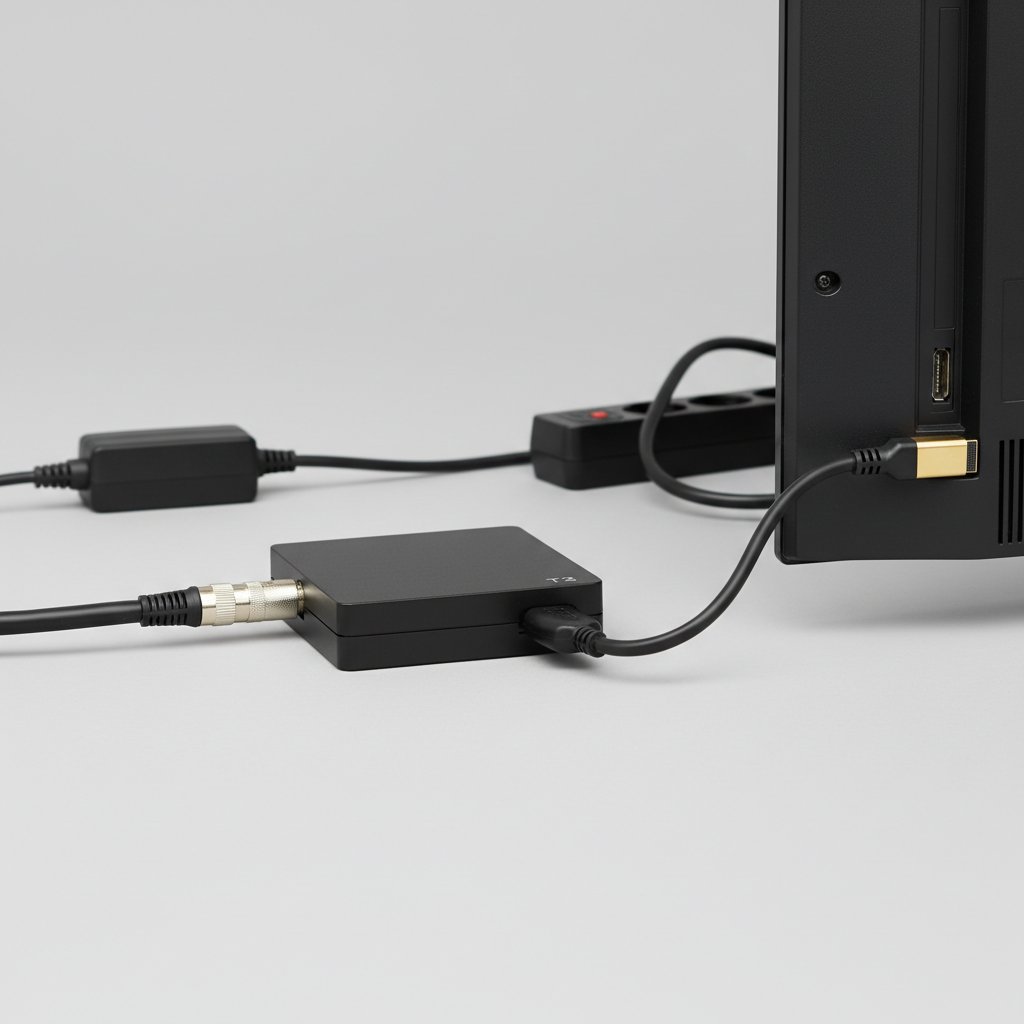
- Лучшее место для комнатной антенны - подоконник окна, выходящего в сторону телебашни. Избегайте размещения антенны возле крупных металлических предметов или бытовой техники (например, микроволновой печи), поскольку они могут создавать помехи.
- Если вы используете внешнюю антенну, надежно закрепите ее и защитите кабельные соединения от влаги. Со временем от дождя и снега контакты могут окисляться, что ухудшит качество сигнала.
- Периодически, раз в несколько месяцев, запускайте повторный автопоиск каналов. Список доступных каналов может меняться: добавляются новые, меняются частоты вещания старых. Повторное сканирование поможет поддерживать список каналов актуальным.
- Если у вас дома несколько телевизоров, для каждого из них нужен отдельный Т2-тюнер. Нельзя подключить несколько телевизоров к одному тюнеру для одновременного просмотра разных каналов.
Подключение Т2 - это простая задача, с которой может справиться каждый. Следуя нашей инструкции, вы сможете быстро и без лишних усилий настроить бесплатное цифровое телевидение и наслаждаться качественным изображением и звуком. Приятного просмотра!