
Як почистити Айфон від сміття та звільнити пам’ять
Знайома ситуація? Ви намагаєтеся зробити фото, а ваш iPhone вперто показує сповіщення «Сховище майже заповнено». Або ж смартфон починає працювати повільніше, програми відкриваються із затримкою, і загалом користування пристроєм перестає приносити задоволення. Найчастіше причина криється в одному — пам’ять телефону переповнена різноманітним «сміттям». Це не лише ваші фото та програми, а й безліч тимчасових файлів, кешу та інших даних, які накопичуються з часом. Не хвилюйтеся, це легко виправити. Давайте разом розберемося, як повернути вашому улюбленому гаджету швидкість та вільне місце.
Чому пам’ять iPhone заповнюється і що таке «Інше»?
Перш ніж почати велике прибирання, важливо зрозуміти, що саме займає дорогоцінні гігабайти. Зазвичай найбільшими «пожирачами» простору є:
- Фото та відео, особливо зняті у високій якості.
- Програми, ігри та їхні дані.
- Завантажена музика, подкасти та фільми.
- Файли, збережені в програмі «Файли».
Але є ще один таємничий розділ, який часто викликає питання — «Системні дані» (в старіших версіях iOS він називався «Інше»). Ця категорія є сумішшю різних тимчасових файлів, які генеруються системою та програмами для своєї роботи. Сюди входить кеш браузера Safari, кеш месенджерів та соціальних мереж, потокові дані (наприклад, коли ви дивитеся відео онлайн, частина файлу зберігається тимчасово), системні журнали, файли оновлень та багато іншого. У нормі система сама керує цим простором, видаляючи непотрібне. Але іноді цей розділ може розростатися до величезних розмірів, сигналізуючи про те, що час втрутитися.
Перші кроки: швидка діагностика сховища
Щоб зрозуміти масштаби проблеми, потрібно зазирнути у налаштування сховища. Це ваш командний центр для боротьби за вільні гігабайти. Зробити це дуже просто:
- Відкрийте програму «Налаштування» на вашому iPhone.
- Перейдіть до розділу «Загальні».
- Натисніть на пункт «Сховище iPhone».
Зачекайте кілька секунд, поки система проаналізує дані. Ви побачите кольорову смугу, яка наочно показує, чим саме зайнята пам’ять вашого пристрою: програми, фото, медіа, системні дані тощо. Прокрутивши нижче, ви знайдете список усіх встановлених програм, відсортованих за розміром. Це допоможе одразу виявити головних винуватців. Також зверніть увагу на розділ «Рекомендації» — iOS часто пропонує розумні способи звільнити місце, наприклад, стиснути невикористовувані програми або увімкнути оптимізацію фото.
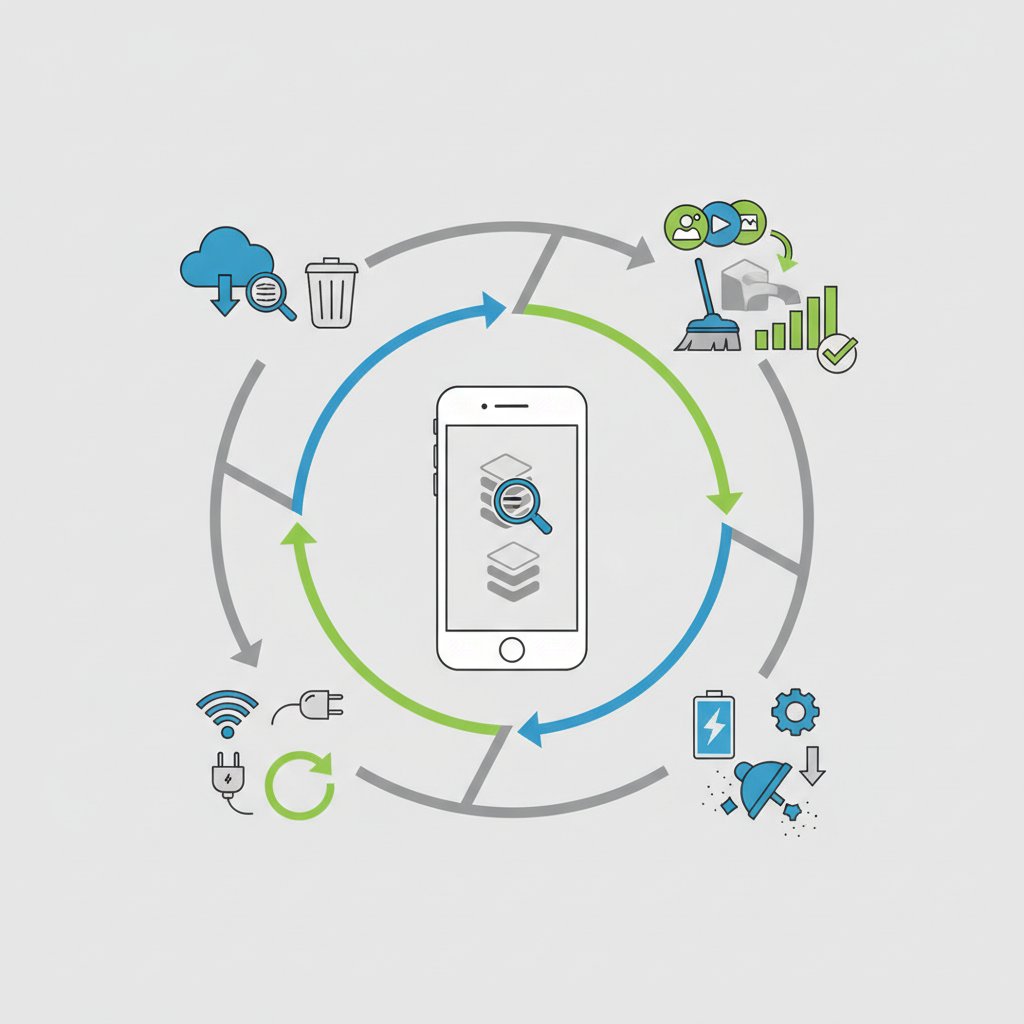
Основні методи очищення: від фото до програм
Коли ви провели діагностику, час переходити до активних дій. Починати варто з найпростіших та найефективніших методів, які дадуть швидкий результат.
Оптимізація фото та відео — головних «пожирачів» місця
Фотографії та відео, особливо у форматі 4K, займають найбільше місця. Але це не означає, що потрібно видаляти дорогі серцю спогади. Apple пропонує чудові інструменти для оптимізації.
- Увімкніть «Фото iCloud» з оптимізацією. Зайдіть у «Налаштування» → ваше ім’я → «iCloud» → «Фото» та активуйте опцію «Фото iCloud». Потім виберіть пункт «Оптимізувати сховище». Після цього оригінали фото та відео у високій якості будуть зберігатися в хмарі iCloud, а на телефоні залишаться їхні зменшені копії. Це може звільнити десятки гігабайтів.
- Очистіть альбом «Недавно видалені». Коли ви видаляєте фото, воно не зникає назавжди, а переміщується до цього альбому, де зберігається ще 30 днів. Зайдіть у програму «Фото», перейдіть на вкладку «Альбоми», прокрутіть вниз до «Недавно видалені», натисніть «Вибрати», а потім «Видалити всі».
- Видаліть дублікати та невдалі кадри. У кожного є серії з десяти майже однакових фото, купа скриншотів та випадкові відео. Пройдіться по галереї та без жалю видаліть усе зайве. У iOS 16 та новіших версіях є навіть спеціальний альбом «Дублікати», який допоможе швидко знайти та об’єднати однакові знімки.
«Стиснути» чи «Видалити»? Робота з непотрібними програмами
Наступний крок — ревізія програм. Зайдіть знову в «Сховище iPhone» і подивіться на список. Ви здивуєтеся, скільки місця займають ігри, в які ви давно не грали, або програми, які запускали один раз. Тут є два варіанти дій: стиснути або видалити.
Вибір залежить від того, чи плануєте ви ще користуватися програмою. Стиснення — чудовий варіант для тимчасового звільнення місця, а повне видалення підходить для програм, які вам точно більше не знадобляться.
| Дія | Що відбувається з програмою | Що відбувається з даними | Коли використовувати |
|---|---|---|---|
| Стиснути програму | Сама програма видаляється з пристрою | Документи та дані програми залишаються | Якщо програма потрібна, але ви нею рідко користуєтесь |
| Видалити програму | Програма повністю видаляється | Усі пов’язані дані та документи стираються | Якщо програма вам більше не потрібна |
До речі, iOS може робити це автоматично. У налаштуваннях сховища є опція «Стискати невикористовувані». Якщо її увімкнути, система сама буде стискати програми, якими ви довго не користуєтесь, коли місце почне закінчуватися.
Чистка кешу: Safari та популярні месенджери
Кеш — це тимчасові дані, які програми зберігають для прискорення своєї роботи. З часом він може накопичуватися і займати чимало місця. Найбільше кешу збирають браузер та месенджери.
Щоб очистити кеш Safari, зайдіть у «Налаштування» → «Safari» → «Стирання історії та даних вебсайтів». Врахуйте, що це видалить історію відвідувань та вийде з усіх сайтів, де ви були залогінені.
Багато інших програм мають власні інструменти для очищення кешу. Ось де їх шукати:
- Telegram: «Налаштування» → «Дані та сховище» → «Використання сховища» → «Очистити кеш». Тут можна налаштувати максимальний розмір кешу та час зберігання файлів.
- Viber: «Параметри» → «Медіафайли» → «Керувати сховищем». Тут можна видалити кеш та непотрібні медіа.
- Instagram, Facebook, TikTok: Ці програми не мають зручної кнопки «Очистити кеш». Найпростіший спосіб — видалити програму і встановити її заново з App Store. Це ефективно очищає всі тимчасові файли.
Неочевидні винуватці: повідомлення, завантаження та музика
Крім очевидних програм та фото, місце можуть красти й інші, менш помітні дані. Варто звернути увагу і на них, щоб досягти максимального результату.
Старі листування та медіафайли в Повідомленнях
Якщо ви активно користуєтесь iMessage або SMS, за роки там могли накопичитися гігабайти фотографій, відео та GIF-анімацій. Зайдіть у «Налаштування» → «Загальні» → «Сховище iPhone» → «Повідомлення». Тут ви побачите, скільки місця займають різні категорії файлів, і зможете видалити великі вкладення. Також корисно налаштувати автоматичне видалення старих повідомлень. Для цього перейдіть у «Налаштування» → «Повідомлення» → «Історія повідомлень» і виберіть зберігати їх 30 днів або 1 рік замість «Завжди».
Завантажені треки, подкасти та файли
Планували послухати альбом в дорозі, але так і не зібралися? Завантажені треки з Apple Music чи Spotify можуть займати багато місця. Зайдіть у налаштування музичного сервісу та видаліть офлайн-плейлисти, якими не користуєтесь. Те ж саме стосується і подкастів.
Не забувайте про програму «Файли». Перевірте папку «Завантаження», куди зберігаються всі файли, скачані з інтернету. Там часто можна знайти старі PDF-документи, архіви та інші файли, які вже не потрібні.
Радикальні заходи, коли нічого не допомагає
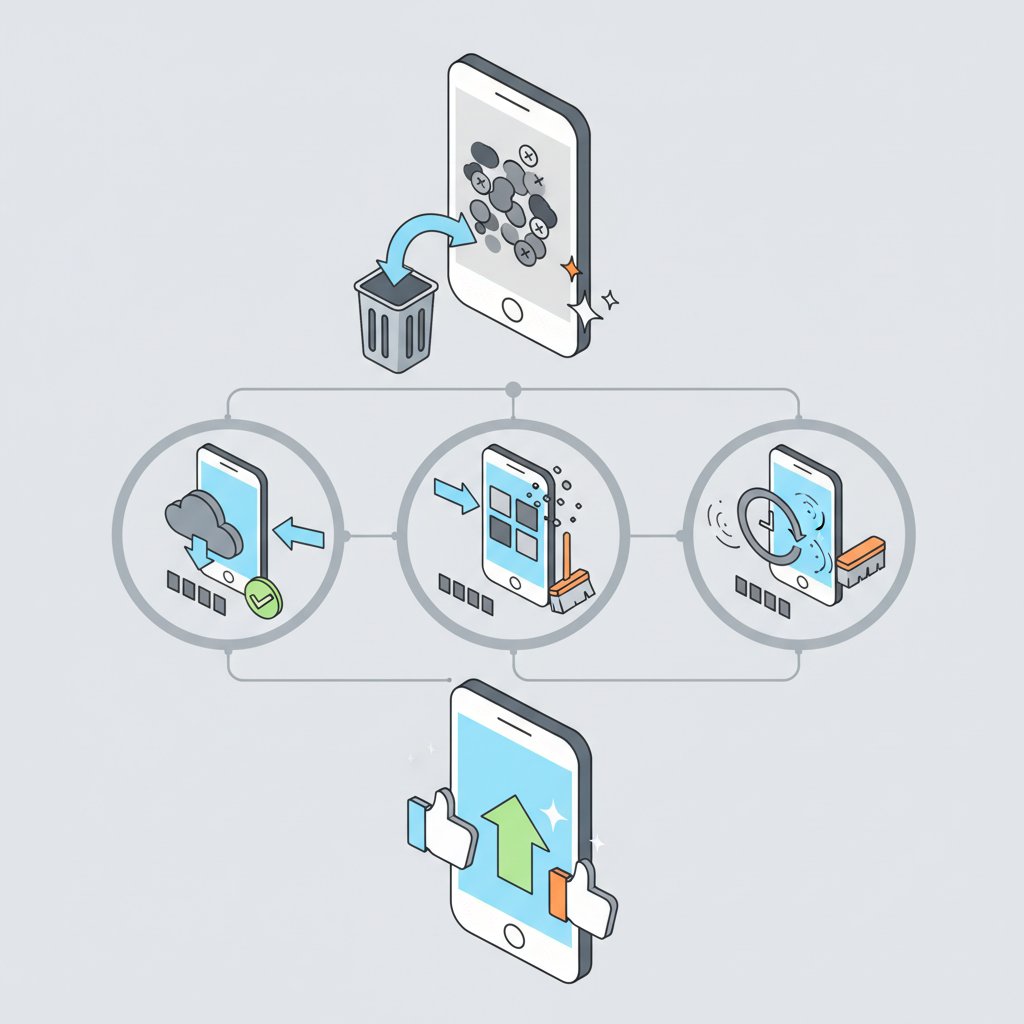
Іноді, незважаючи на всі зусилля, розділ «Системні дані» залишається аномально великим і не зменшується. Це може свідчити про програмний збій. У такому випадку може допомогти «важка артилерія» — скидання пристрою з подальшим відновленням з резервної копії. Це звучить страшно, але насправді процес досить простий і безпечний, якщо все зробити правильно.
- Створіть резервну копію. Найпростіше зробити це в iCloud. Зайдіть у «Налаштування» → ваше ім’я → «iCloud» → «Архівація в iCloud» і натисніть «Створити резервну копію». Переконайтесь, що процес завершився успішно.
- Скиньте налаштування. Перейдіть у «Налаштування» → «Загальні» → «Перенести чи скинути iPhone» → «Стерти весь вміст і налаштування».
- Відновіть дані. Після скидання iPhone перезавантажиться і запропонує вам налаштувати його як новий або відновити з резервної копії. Виберіть відновлення з iCloud та увійдіть у свій Apple ID.
Цей процес, по суті, «перевстановлює» систему, очищаючи її від усього накопиченого сміття, але при цьому повертаючи всі ваші програми, фото та налаштування. Також завжди перевіряйте наявність оновлень iOS — Apple постійно покращує алгоритми керування пам’яттю.
Як підтримувати порядок у сховищі: корисні звички
Щоб не доводити iPhone до критичного стану, найкраще виробити кілька корисних звичок. Регулярне «прибирання» займає набагато менше часу та зусиль, ніж глобальна чистка раз на рік.
- Раз на місяць переглядайте список програм і видаляйте ті, якими не користуєтесь.
- Увімкніть автоматичне стиснення невикористовуваних програм.
- Регулярно очищуйте альбом «Недавно видалені» у галереї.
- Використовуйте хмарні сервіси для зберігання фото та відео, увімкнувши оптимізацію на пристрої.
- Налаштуйте автоматичне видалення старих повідомлень.
- Періодично перевіряйте папку «Завантаження» у програмі «Файли».
Дотримуючись цих простих порад, ви зможете підтримувати свій iPhone у чудовій формі. Вільна пам’ять — це не лише можливість зберігати більше контенту, а й запорука швидкої та стабільної роботи пристрою. Подаруйте своєму смартфону трохи турботи, і він віддячить вам бездоганною роботою.