Смартфон завис на логотипе: пошаговая инструкция по спасению
Представьте ситуацию: вы берете в руки свой смартфон, нажимаете кнопку питания, появляется знакомый логотип производителя... и все. Минуты проходят, а ничего не происходит. Телефон будто застыл во времени, отказываясь загружать операционную систему. Это явление, известное как «бутлуп» (bootloop) или зависание на логотипе, может вызвать настоящую панику. Ведь в смартфоне хранится наша жизнь: контакты, фото, рабочие письма и доступ к банковским приложениям. Но не стоит сразу отчаиваться. В большинстве случаев эту проблему можно решить самостоятельно, не обращаясь в сервисный центр. В этой статье мы пошагово разберем, что делать, если ваш телефон не загружается дальше логотипа.
Почему смартфон не загружается дальше логотипа?
Прежде чем переходить к решениям, стоит понять корень проблемы. Зависание на этапе загрузки чаще всего свидетельствует о программном сбое, когда операционная система не может корректно запуститься. Хотя иногда причиной может быть и аппаратная неисправность, обычно виновниками являются:
- Сбой во время обновления системы. Если обновление программного обеспечения было прервано (например, из-за разряженной батареи или потери интернет-соединения), системные файлы могли быть повреждены.
- Повреждение системных файлов. Это может произойти из-за некорректного выключения устройства, вирусной атаки или просто случайного сбоя в работе памяти.
- Конфликт с приложением. Недавно установленное или обновленное приложение может быть несовместимо с вашей системой и блокировать его загрузку.
- Переполнение внутренней памяти. Операционной системе нужно свободное пространство для работы. Если память забита «под завязку», система может не запуститься.
- Неудачная попытка кастомизации. Попытки установить неофициальную прошивку (custom ROM), root-права или другие модификации без должных знаний часто приводят к «оцегливанию» устройства.
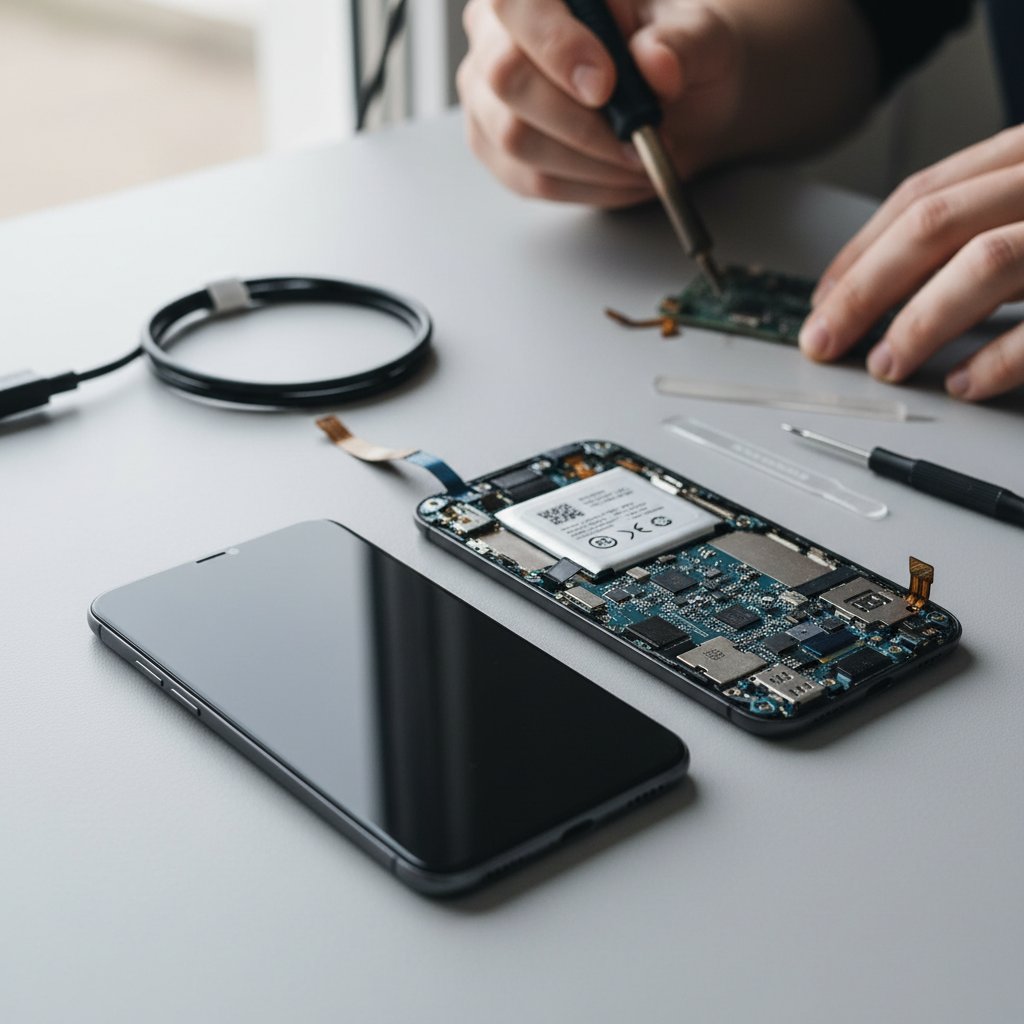
- Аппаратная неисправность. Хотя это случается реже, причиной может быть повреждение материнской платы, чипа памяти или контроллера питания. Обычно это следствие падения или попадания влаги.
Первые шаги: что можно сделать самостоятельно?
Прежде чем прибегать к радикальным методам, стоит попробовать самые простые и безопасные действия. Часто они оказываются на удивление эффективными. Не спешите и выполняйте шаги последовательно.
Принудительная перезагрузка (Hard Reset)
Это не сброс данных, а аппаратная перезагрузка, аналогичная извлечению батареи из старого телефона. Она заставляет устройство полностью выключиться и начать процесс загрузки с нуля, что может устранить временный сбой. Комбинации клавиш отличаются в зависимости от модели:
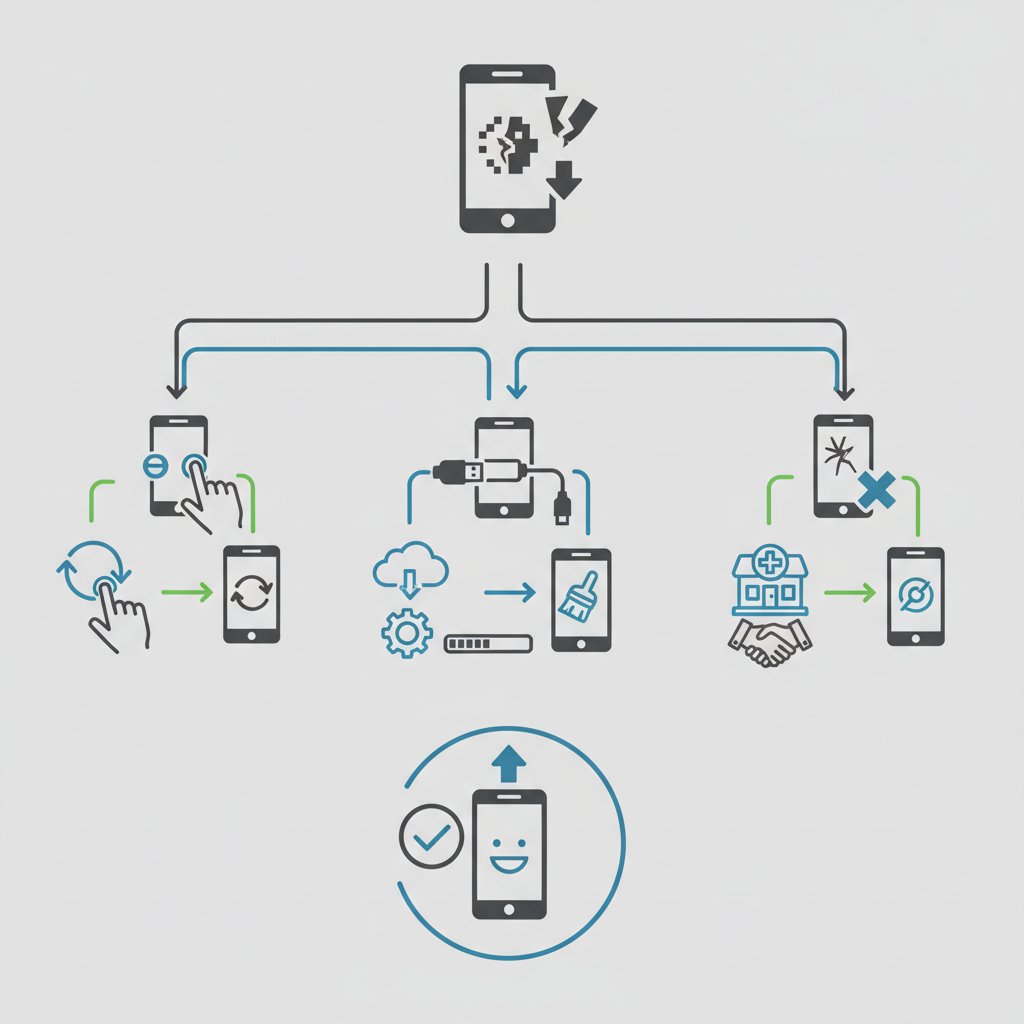
- Для большинства Android-смартфонов: Зажмите одновременно кнопку питания и кнопку уменьшения громкости. Удерживайте их 10-15 секунд, пока экран не погаснет и телефон не начнет вибрировать.
- Для iPhone 8 и более новых моделей: Быстро нажмите и отпустите кнопку увеличения громкости, затем быстро нажмите и отпустите кнопку уменьшения громкости. После этого зажмите и удерживайте боковую кнопку, пока не появится логотип Apple.
- Для iPhone 7/7 Plus: Зажмите одновременно боковую кнопку и кнопку уменьшения громкости. Удерживайте их, пока не увидите логотип Apple.
Если у вашего телефона другая комбинация, попробуйте найти ее в Интернете по запросу «принудительная перезагрузка [ваша модель телефона]».
Зарядка и проверка аксессуаров
Иногда причина банальна - недостаточный уровень заряда батареи. Смартфону может хватать энергии, чтобы включить экран и показать логотип, но не для полной загрузки системы. Подключите телефон к оригинальному зарядному устройству и оставьте его заряжаться не менее чем на 30-60 минут. Попробуйте использовать другой, заведомо исправный кабель и блок питания.
Отключение внешних устройств
Поврежденная SIM-карта или карта памяти (SD-карта) иногда могут мешать процессу загрузки. Выключите телефон (если это возможно) или дождитесь, пока он разрядится. Затем осторожно извлеките лоток с SIM-картой и картой памяти. Попробуйте включить устройство без них. Если телефон загрузился, значит, проблема в одной из карт.
Безопасный режим: диагностика без риска
Если простые шаги не помогли, следующий логичный этап - загрузка в безопасном режиме (Safe Mode). В этом режиме операционная система запускается только с базовым набором системных программ, игнорируя все сторонние приложения, которые вы установили. Это идеальный способ проверить, не является ли причиной сбоя какое-то приложение.
Чтобы войти в безопасный режим на большинстве Android-устройств:
- Нажмите и удерживайте кнопку питания, пока не появится меню выключения.
- Коснитесь и удерживайте палец на пункте «Выключить питание» или «Перезагрузить».
- Через несколько секунд появится диалоговое окно с предложением перейти в безопасный режим. Подтвердите действие.
Если ваш телефон завис и не реагирует, попробуйте другой способ: включите телефон и, как только появится логотип, зажмите кнопку уменьшения громкости и удерживайте ее до полной загрузки системы. Об успешном входе в безопасный режим будет свидетельствовать соответствующая надпись в углу экрана. Если в этом режиме телефон работает нормально, значит, виновник - одно из последних установленных или обновленных приложений. Начните удалять их по одному, начиная с самых новых, и перезагружайте телефон в обычном режиме после каждого удаления.
Режим восстановления (Recovery Mode): серьезные инструменты
Если безопасный режим не помог или войти в него не удалось, придется использовать «тяжелую артиллерию» - режим восстановления. Это специальная среда, независимая от основной операционной системы, которая позволяет выполнять сервисные операции. Чтобы войти в нее, обычно нужно на выключенном телефоне зажать комбинацию клавиш (чаще всего «Питание» + «Увеличение громкости»). Будьте осторожны: в этом режиме легко удалить все данные.
Очистка кэша (Wipe Cache Partition)
Это первое и самое безопасное действие в режиме восстановления. Она удаляет временные системные файлы (кэш), которые могли быть повреждены и мешать загрузке. Эта процедура не затрагивает ваши личные данные: фото, контакты и приложения останутся на месте.
В меню Recovery, перемещаясь кнопками громкости, выберите пункт «Wipe Cache Partition» и подтвердите выбор кнопкой питания. После завершения процесса выберите «Reboot system now» для перезагрузки.
Сброс к заводским настройкам (Factory Reset)
Это крайняя мера, к которой стоит прибегать, если ничего другого не помогло. Сброс до заводских настроек полностью очистит внутреннюю память телефона, удалив все ваши данные: фото, видео, приложения, контакты, сообщения. Смартфон вернется к состоянию, в котором вы его купили.
ВНИМАНИЕ! Выполняйте этот шаг, только если вы смирились с потерей данных или имеете их резервную копию. В меню Recovery выберите пункт «Wipe data/factory reset», подтвердите свое намерение (обычно нужно выбрать «Yes» или «Factory data reset») и дождитесь завершения процесса. После этого перезагрузите устройство.
Сравнение основных методов ремонта
Чтобы вам было легче ориентироваться, мы свели основные методы в одну таблицу.
| метод | Сложность | Риск для данных | Когда применять |
|---|---|---|---|
| Принудительная перезагрузка | Очень низкая | Отсутствует | Как первый шаг при любом зависании |
| Запуск в безопасном режиме | Низкая | Отсутствует | Для диагностики влияния сторонних приложений |
| Очистка раздела кэша | Средний | Отсутствует | Когда есть подозрение на поврежденные временные файлы |
| Сброс к заводским настройкам | Средний | Полная потеря данных | Как последний программный метод, если ничто не помогает |
Когда время обратиться к профессионалам?
Иногда самостоятельные попытки не дают результата, или же проблема оказывается глубже, чем казалось. Обращаться в сервисный центр необходимо, если:
- Телефон падал, подвергался сильному удару или контактировал с водой непосредственно перед возникновением проблемы.
- Вы попробовали все программные методы, включая сброс до заводских настроек, но телефон все равно зависает на логотипе.
- Устройство сильно нагревается при попытке загрузки, что может свидетельствовать о коротком замыкании на плате.
- На экране появляются артефакты, полосы или он вообще не включается.
- Проблема возникла после неудачной попытки перепрошивки, и вы не уверены, что сможете восстановить устройство самостоятельно.
В таких случаях дальнейшие эксперименты могут лишь усугубить ситуацию. Квалифицированный мастер проведет диагностику и определит, является ли неисправность аппаратной, и предложит варианты ремонта.
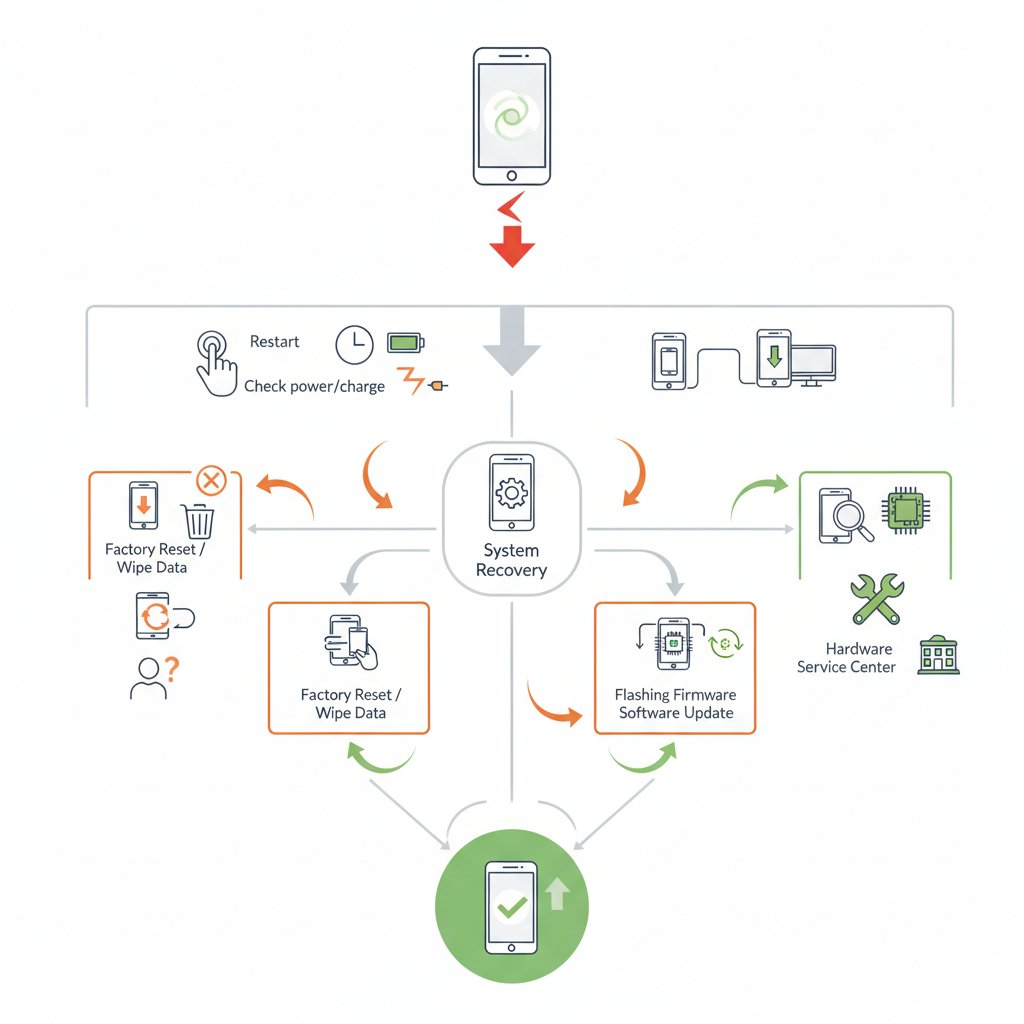
Столкнувшись с зависанием смартфона, главное - не паниковать. Начинайте с самых простых шагов и двигайтесь к более сложным. Всегда помните о важности резервного копирования данных. Регулярно сохраняйте важную информацию в облачных хранилищах (Google Drive, iCloud) или на компьютере. Ведь профилактика всегда лучше лечения, особенно когда речь идет о сохранении ваших цифровых воспоминаний и информации. Надеемся, наши советы помогут вам вернуть ваш гаджет к жизни. Пусть ваш смартфон всегда работает безупречно!