Как ускорить работу старого Android-смартфона: возвращаем скорость
Со временем даже самый мощный смартфон начинает работать медленнее. Приложения запускаются дольше, анимации становятся рывками, а обычная прокрутка ленты новостей превращается в испытание для нервов. Особенно остро это ощущают владельцы старых устройств на базе Android. Но не спешите прощаться со своим верным электронным другом. Часто вернуть ему былую живость можно с помощью простых действий, связанных с очисткой памяти и кэша. Давайте разберемся, как подарить вашему смартфону второе дыхание.
Почему ваш верный Android-друг начал тормозить?
Представьте, что ваш телефон - это маленькая квартира. Когда вы ее только приобрели, она была просторной и чистой. Со временем вы приносите новые вещи (устанавливаете приложения), собираете сувениры (храните фото и видео), а на полках накапливается пыль (временные файлы и кэш). В конце концов места становится так мало, что передвигаться по комнатам становится трудно. Со смартфоном происходит нечто похожее.
Основные причины замедления работы старого Android-устройства:
- Заполненное внутреннее хранилище. Когда память забита под завязку, системе не хватает места для временных файлов, необходимых для быстрой работы.
- Накопленный кэш приложений. Кэш - это полезная вещь, которая помогает программам быстрее загружаться. Но со временем он может разрастись до гигантских размеров или содержать устаревшие данные, что вызывает сбои и торможение.
- Большое количество установленных приложений. Даже если вы не пользуетесь программой, она может работать в фоновом режиме, потребляя ресурсы процессора и оперативной памяти.
- Устаревшая версия операционной системы. Новые версии приложений часто оптимизированы под более современные версии Android, и на старых системах могут работать некорректно.
- «Тяжелые» визуальные эффекты. Анимации, живые обои и виджеты делают интерфейс красивее, но и создают дополнительную нагрузку на слабый процессор.
Понимание этих причин - первый шаг к решению проблемы. Далее мы рассмотрим конкретные методы, которые помогут навести порядок в вашем смартфоне.
Магия очистки кэша: что это и как сделать?
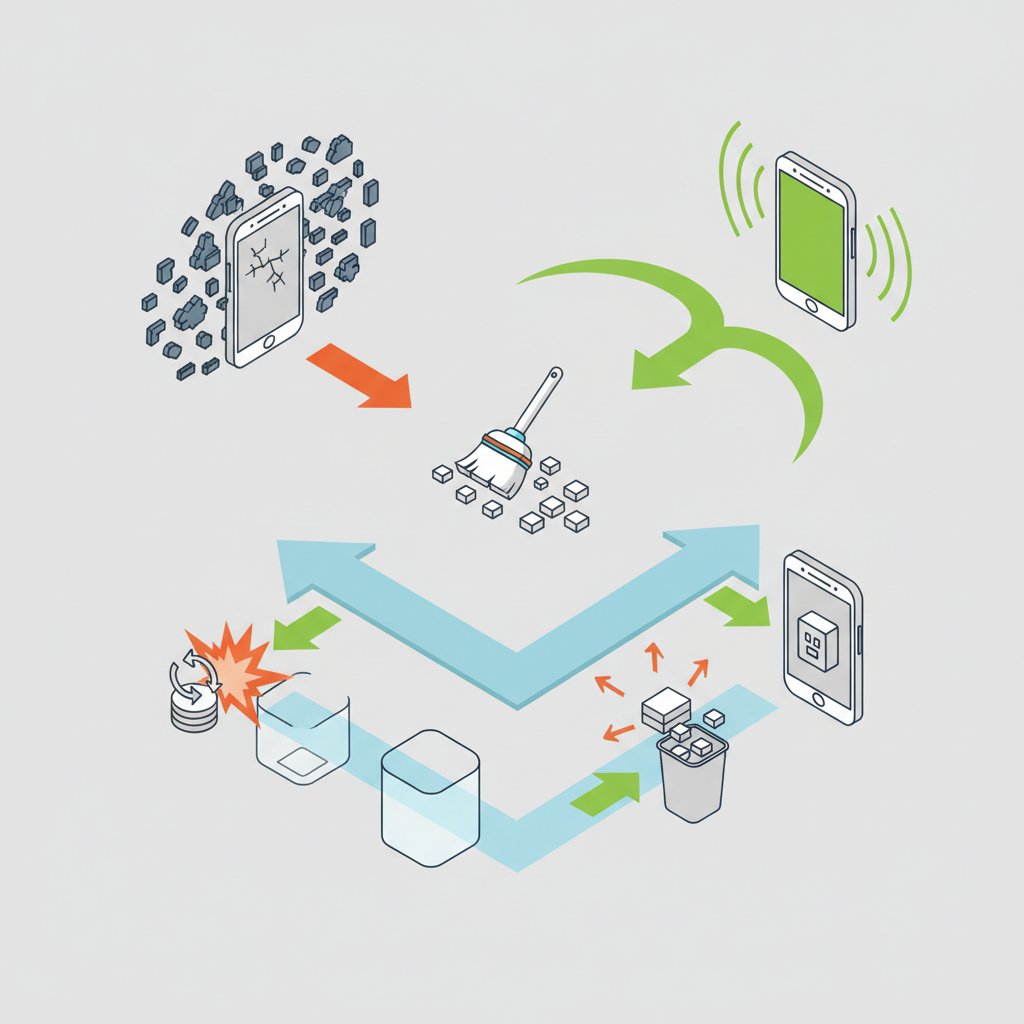
Очистка кеша - одна из самых простых и эффективных процедур для ускорения работы телефона. Это абсолютно безопасно и не приводит к удалению ваших личных данных, таких как фотографии, контакты или переписки. Удаляются только временные файлы, которые приложения загрузят снова при необходимости.
Что такое кэш и зачем его чистить?
Кэш - это временное хранилище данных, которое используют приложения. Например, когда вы открываете клиент социальной сети, он сохраняет картинки профилей и фотографии из ленты в кэше. При следующем открытии программе не нужно загружать их из интернета снова - она просто берет их из кэша, что ускоряет процесс. Однако со временем эти данные накапливаются и могут занимать сотни мегабайт, а иногда и гигабайты памяти. Кроме того, кэшированные файлы могут повредиться, что приводит к сбоям в работе приложения.
Как очистить кэш отдельного приложения?
Если вы заметили, что конкретное приложение (например, браузер, Telegram или Instagram) начало работать медленно или с ошибками, стоит почистить его кэш. Это делается в несколько простых шагов:
- Откройте «Настройки» на вашем смартфоне.
- Перейдите в раздел «Приложения» (или «Приложения и уведомления», «Управление приложениями»).
- Найдите в списке нужное приложение и нажмите на него.
- Перейдите к пункту «Хранилище» (или «Память»).
- Нажмите кнопку «Очистить кэш».
Это действие может временно сбросить некоторые настройки внутри приложения, но не удалит ваши аккаунты или важную информацию. После очистки приложение может первый раз запуститься немного дольше, но затем его работа должна стабилизироваться.
Наводим порядок в хранилище: где прячутся лишние гигабайты?
Критически мало свободного места - одна из главных причин, почему телефон «задыхается». Для стабильной работы системы рекомендуется оставлять свободными хотя бы 15-20% от общего объема внутренней памяти. Пора провести генеральную уборку.
Анализируем занятое место
Прежде чем что-то удалять, стоит понять, что именно занимает больше всего места. Современные версии Android имеют встроенный инструмент для анализа хранилища. Зайдите в «Настройки» -> «Хранилище» (или «Память»). Здесь вы увидите наглядную диаграмму, которая показывает, сколько места занимают фото и видео, приложения, аудио, документы и другие файлы. Это поможет вам понять, на чем сосредоточить усилия.
Удаляем ненужные файлы и приложения
Пройдитесь по основным «пожирателям» памяти. Часто мы даже не подозреваем, сколько мусора накапливается на телефоне.
- Фотографии и видео. Просмотрите свою галерею. Наверняка там найдется много неудачных дублей, скриншотов и видео, которые вы сняли «просто так» и больше никогда не будете смотреть.
- Загруженные файлы. Проверьте папку «Downloads» (Загрузки). В ней часто накапливаются старые PDF-документы, установочные файлы (APK) и другие временные загрузки.
- Неиспользуемые приложения. Будьте честными с собой. Если вы не открывали игру или программу последние несколько месяцев, скорее всего, она вам не нужна. Удалите ее.
- Данные мессенджеров. Telegram, Viber и WhatsApp любят сохранять все присланные вам фото и видео прямо в память телефона. Проверьте настройки мессенджеров и отключите автоматическую загрузку медиа.
Переносим данные на облако или карту памяти
Если на вашем телефоне есть слот для карты памяти microSD - это отличная возможность разгрузить внутреннее хранилище. Перенесите на карту фотографии, видео и музыку. Некоторые приложения также позволяют переместить их данные на SD-карту. Другой отличный вариант - облачные хранилища. Сервисы типа Google Photos позволяют бесплатно хранить фотографии и видео в высоком качестве, освобождая место на устройстве.
Контролируем приложения и фоновые процессы
Количество установленных приложений напрямую влияет на скорость работы. Некоторые из них продолжают работать даже тогда, когда вы ими не пользуетесь, потребляя ценные ресурсы.
Останавливаем прожорливые приложения
Зайдите в «Настройки» -> «Батарея» -> «Использование батареи». Здесь вы увидите, какие приложения больше всего потребляют энергию. Часто это те же программы, которые активно работают в фоне. Если вы видите в списке приложение, которым редко пользуетесь, возможно, стоит ограничить его фоновую активность или удалить.
Удаляем или выключаем лишнее
На многих смартфонах производители устанавливают множество фирменных приложений, которыми вы никогда не будете пользоваться. К сожалению, большинство из них нельзя удалить стандартным способом. Однако их можно «выключить» или «остановить». Для этого зайдите в «Настройки» -> «Приложения», найдите ненужную программу и нажмите кнопку «Выключить». Приложение исчезнет из меню и перестанет работать в фоне.
Используем облегченные версии приложений (Lite)
Многие разработчики популярных сервисов выпускают специальные «облегченные» версии своих приложений. Они созданы специально для старых смартфонов с небольшим объемом памяти и слабым процессором. Они занимают меньше места и потребляют меньше ресурсов. Ищите в Play Store:

- Facebook Lite
- Messenger Lite
- Instagram Lite
- Google Go
- Gmail Go
- Карты идут
Замена обычных версий на Lite может значительно ускорить ваше устройство.
Упрощаем интерфейс для большей скорости
Красивая анимация, динамичные обои и информативные виджеты на главном экране - это замечательно, но все это требует ресурсов. На старом устройстве лучше пожертвовать визуальными эффектами ради производительности.
Отказываемся от живых обоев и виджетов и отказываемся от живых обоев
Живые обои - анимированные фоновые изображения - постоянно нагружают процессор. Замените их на обычную статичную картинку. Также пересмотрите свои виджеты на главном экране. Виджет погоды, новостей или часов, который постоянно обновляется, также потребляет ресурсы. Оставьте только самые необходимые или откажитесь от них совсем.
Ускоряем анимации через меню разработчика
Это небольшой трюк, который может визуально сделать работу смартфона намного быстрее. Нужно изменить скорость системных анимаций (открытие окон, переходы между экранами).
- Откройте «Настройки» -> «О телефоне».
- Найдите пункт «Номер сборки» (Build number) и нажмите на него 7 раз подряд. Вы увидите сообщение «Вы стали разработчиком!».
- Вернитесь в главное меню настроек. У вас появится новый раздел «Для разработчиков» (Developer options). Зайдите в него.
- Пролистайте список вниз до раздела «Рисование» (Drawing).
- Найдите три пункта: «Анимация окон», «Анимация переходов» и «Скорость анимации».
- Нажмите на каждый из них и измените значение с «1x» на «0.5x» или «Анимация выключена».
После этого все окна и меню будут открываться мгновенно, что создает ощущение значительно более быстрой работы устройства.
Что еще поможет вашему смартфону дышать свободнее?
Кроме основных методов, существует еще несколько полезных привычек, которые помогут поддерживать смартфон в хорошей форме. Вот сравнительная таблица основных действий:
| Действие | Что делает | Как часто выполнять |
|---|---|---|
| Очистка кэша приложения | Удаляет временные файлы, освобождает место, устраняет сбои | Раз в 1-2 месяца или при проблемах с приложением |
| Удаление старых файлов | Освобождает внутреннее хранилище для стабильной работы системы | Раз в месяц или по мере заполнения памяти |
| Отключение анимаций | Уменьшает нагрузку на процессор, визуально ускоряет интерфейс | Один раз |
| Использование Lite-приложений | Уменьшает потребление оперативной памяти и места в хранилище | Постоянно, заменив стандартные версии |
Несколько дополнительных советов
- Регулярно перезагружайте телефон. Простая перезагрузка хотя бы раз в несколько дней очищает оперативную память и закрывает зависшие процессы.
- Своевременно обновляйте систему. Обновления Android часто содержат исправления ошибок и оптимизации, которые улучшают производительность.
- Используйте легкий лаунчер. Стандартная оболочка от производителя может быть перегруженной. Попробуйте установить легкий лаунчер из Play Store, например, Nova Launcher или Niagara Launcher, и настроить его на максимальную производительность.
- Сброс до заводских настроек. Это крайняя мера, но самая эффективная. Она полностью очистит ваш телефон, вернув его к состоянию «из коробки». Перед этим обязательно сделайте резервную копию всех важных данных (контактов, фото, документов).
Забота о смартфоне - залог его долгой службы
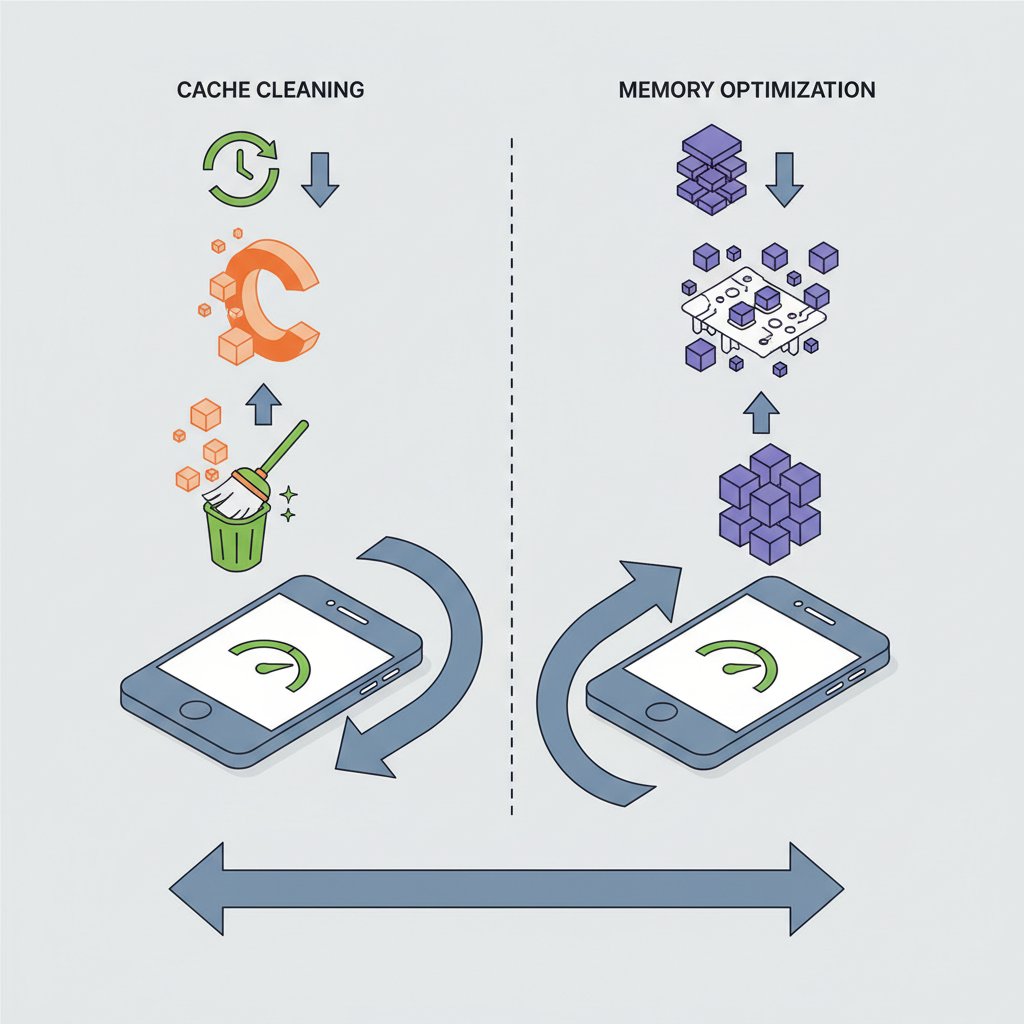
Старый Android-смартфон - не приговор. Ему просто нужно немного больше вашего внимания и заботы. Регулярная очистка памяти от цифрового мусора, контроль за приложениями и несколько простых настроек могут творить чудеса, возвращая устройству комфортную скорость работы. Необязательно выполнять все эти действия ежедневно. Достаточно выработать несколько полезных привычек и периодически проводить «генеральную уборку». Таким образом, ваш надежный гаджет сможет верно служить вам еще долгое время, не раздражая медленной работой.