
Как почистить кэш на iPhone: полное руководство для освобождения памяти
Каждый владелец iPhone рано или поздно сталкивается с тем, что свободное место на устройстве начинает таять на глазах. Одной из причин этого является накопленный кэш - временные файлы, которые создают приложения и браузер для ускорения своей работы. Хотя кэш и является полезным инструментом, со временем его объем может стать слишком большим, что приводит к замедлению работы смартфона и заполнению хранилища. Эта статья поможет вам разобраться, что такое кэш, зачем его чистить и как сделать это правильно, чтобы ваш iPhone снова заработал быстро и эффективно.
Что такое кэш и зачем его чистить?
Представьте, что вы часто готовите определенное блюдо. Вместо того, чтобы каждый раз доставать все ингредиенты из дальней кладовой, вы оставляете самые популярные специи и масло на столешнице. Это и есть аналог кэша. Кэш - это специальная область памяти, где ваш iPhone хранит временные данные: изображения с веб-сайтов, части интерфейса программ, скрипты и другую информацию. Когда вы снова открываете сайт или приложение, устройство быстро загружает эти данные из кэша, а не из интернета, что значительно ускоряет процесс.
Звучит замечательно, не так ли? Но есть и другая сторона медали. Со временем эти данные накапливаются и могут занимать гигабайты драгоценного места. Кроме того, иногда кэшированные файлы могут устареть или повредиться, что вызывает ошибки в работе программ, некорректное отображение сайтов или общее притормаживание системы. Вот несколько причин, почему регулярная очистка кэша является полезной привычкой:
- Освобождение места в хранилище. Это самое очевидное преимущество, особенно актуальное для владельцев iPhone с небольшим объемом памяти.
- Ускорение работы устройства. Хотя кэш и создан для ускорения, его избыток может иметь обратный эффект.
- Решение проблем с программами. Если какая-то программа начала работать некорректно, зависать или выдавать ошибки, очистка ее кэша часто помогает решить проблему.
- Обеспечение актуальности данных. Очистка кэша заставляет браузер и приложения загружать самые свежие версии веб-страниц и контента.
Не стоит волноваться, очистка кэша - это абсолютно безопасная процедура. Она не удаляет ваши личные данные, такие как фотографии, контакты, сообщения или пароли, сохраненные в связке ключей iCloud.
Как почистить кэш браузера Safari на iPhone
Safari - это стандартный браузер на всех устройствах Apple, и он активно использует кэширование для быстрой загрузки сайтов. Со временем его кэш может разрастись до значительных размеров. Очистить его очень просто, и это стоит делать время от времени, особенно если вы замечаете, что сайты загружаются медленно или отображаются неправильно.
Вот пошаговое руководство по очистке кеша Safari:
- Откройте приложение «Настройки» на вашем iPhone.
- Прокрутите вниз и найдите пункт «Safari». Нажмите на него.
- Пролистайте страницу настроек Safari почти до самого конца, пока не увидите опцию «Стереть историю и данные веб-сайтов». Она будет выделена синим цветом.
- Нажмите на эту опцию. Появится всплывающее окно с предупреждением, что это действие удалит историю посещений, файлы cookie и другие данные веб-просмотра. Подтвердите свое действие, нажав «Стереть историю и данные».
Важно понимать, что этот шаг удалит не только кэш, но и историю посещений и файлы cookie. Это означает, что вам придется заново входить в учетные записи на некоторых сайтах. Если вы хотите удалить только данные кэша для отдельных сайтов, не трогая историю и файлы cookie для других, есть более продвинутый метод.
Выборочная очистка данных сайтов
Если вы не хотите полностью очищать всю историю, есть другой путь. Он позволяет удалить данные только для конкретных сайтов, которые занимают больше всего места.
- Зайдите в «Настройки» -> «Safari».
- Прокрутите вниз и нажмите «Дополнительно».
- В самом верху выберите «Данные веб-сайтов».
- Вы увидите список всех сайтов, которые сохранили данные на вашем iPhone, отсортированный по объему. Вы можете нажать «Изменить» в правом верхнем углу и удалить данные для отдельных сайтов, или просто смахнуть по названию сайта влево и нажать «Удалить».
Этот метод идеально подходит, если вы заметили, что только один или несколько ресурсов занимают много места, и вы не хотите выходить из всех своих аккаунтов на других сайтах.
Очистка кэша сторонних браузеров (Chrome, Firefox)
Многие пользователи отдают предпочтение другим браузерам вместо Safari. Процесс очистки кэша в них немного отличается, поскольку все настройки находятся внутри самой программы.
Google Chrome
Если вы используете Chrome, выполните следующие действия:
- Откройте браузер Google Chrome на вашем iPhone.
- Нажмите на три точки в правом нижнем углу экрана, чтобы открыть меню.
- Выберите пункт «История», а затем в нижней части экрана нажмите «Очистить данные веб-просмотра».
- В новом окне вы можете выбрать, что именно хотите удалить: историю, файлы cookie, кэшированные изображения и файлы. Для очистки кэша убедитесь, что напротив пункта «Кэшированные изображения и файлы» стоит галочка.
- Нажмите «Очистить данные веб-просмотра» для подтверждения.
Mozilla Firefox
Для пользователей Firefox процесс похож:
- Откройте браузер Mozilla Firefox.
- Нажмите на иконку меню (три горизонтальные линии) в правом нижнем углу.
- Перейдите в раздел «Настройки».
- Прокрутите вниз до секции «Приватность» и выберите «Управление данными».
- В этом меню вы можете отключить переключатели для данных, которые хотите сохранить (например, «История просмотров» или «Сохраненные логины»). Чтобы очистить только кэш, оставьте включенным только переключатель «Кэш».
- Нажмите «Очистить приватные данные» внизу экрана и подтвердите действие.
Как очистить кэш программ на айфоне
В отличие от Android, в iOS нет универсальной кнопки «Очистить кэш» для всех программ. Способ очистки зависит от того, предусмотрел ли такую возможность разработчик приложения. Существует три основных метода очистки кэша программ.
Метод 1: Встроенная функция очистки
Некоторые популярные приложения, особенно социальные сети и мессенджеры, которые активно работают с медиаконтентом, имеют собственную функцию очистки кэша. Это самый простой и удобный способ.
- Telegram: Зайдите в «Настройки» -> «Данные и хранилище» -> «Использование хранилища». Здесь вы можете увидеть, сколько места занимает кэш, и очистить его, нажав «Очистить кэш Telegram».
- TikTok: Откройте свой профиль, нажмите на три линии вверху справа, перейдите в «Настройки и конфиденциальность». Прокрутите до раздела «Кэш и мобильные данные» и нажмите «Освободить место». Здесь вы сможете очистить кэш.
- Viber: Настройки -> Медиа -> Очистить кэш.
Проверьте настройки программ, которые занимают у вас больше всего места. Ищите разделы с названиями «Хранилище», «Данные», «Управление данными» или «Кэш».
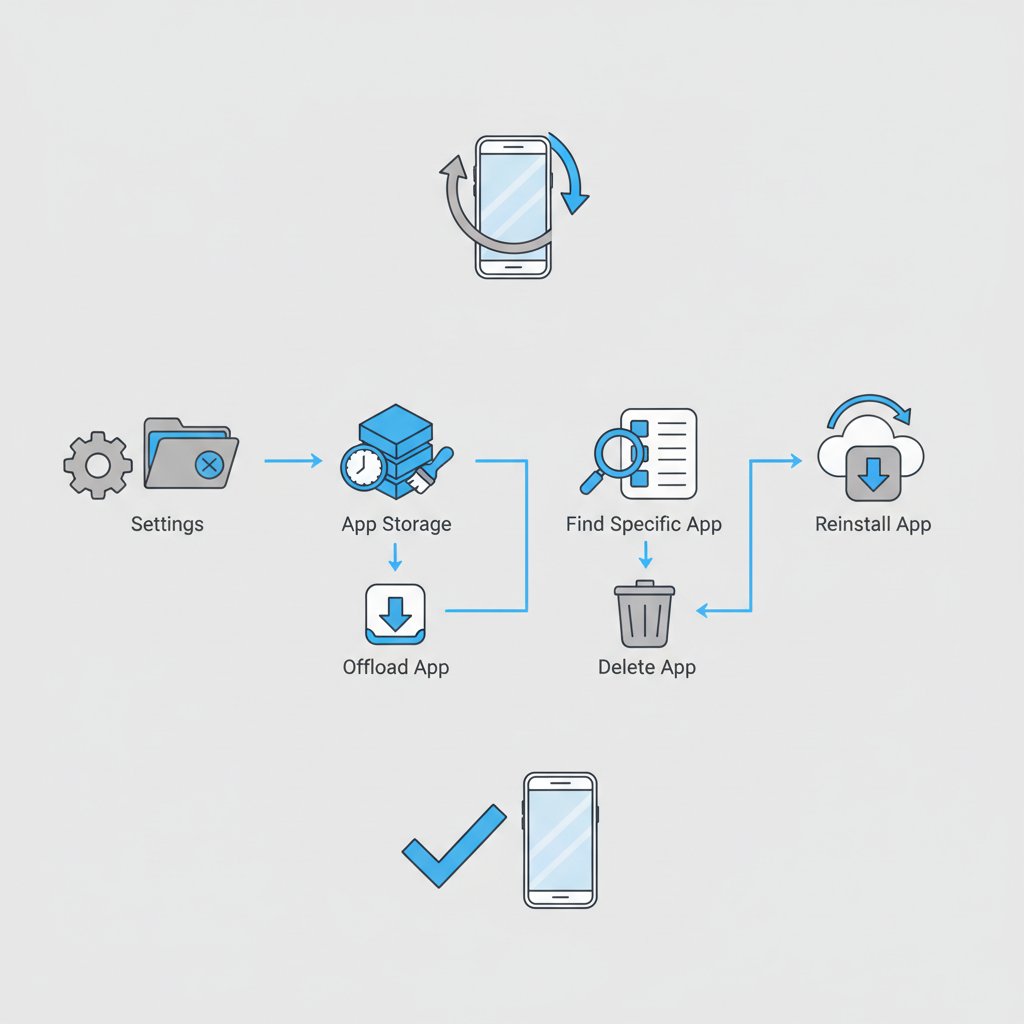
Метод 2: Сброс приложения (Offload App)
Если в программе нет встроенной функции очистки, можно воспользоваться функцией iOS «Сбросить программу». Это действие удаляет само приложение, но сохраняет все ваши документы и настройки. Когда вы установите приложение заново, ваши данные вернутся, а кэш будет очищен. Это идеальный способ для приложений, где у вас есть важные данные, которые вы не хотите терять.
Чтобы сбросить программу:
- Перейдите в «Настройки» -> «Общие» -> «Хранилище iPhone».
- Подождите несколько секунд, пока система проанализирует данные. Вы увидите список приложений, отсортированный по размеру.
- Выберите приложение, кеш которого вы хотите очистить.
- Нажмите «Сбросить программу» и подтвердите действие. Иконка программы останется на главном экране, но возле нее появится облачко. Чтобы восстановить программу, просто нажмите на ее иконку (требуется подключение к интернету).
Метод 3: Удаление и повторная установка: метод 3: Удаление и повторная установка
Это самый радикальный метод, который гарантированно удаляет приложение и все его данные, включая кеш, настройки и документы. Его стоит использовать, если предыдущие методы не помогли или если вам не нужны данные, сохраненные в приложении.
Перед удалением убедитесь, что важные данные (например, прогресс в игре или история чатов) синхронизированы с облаком или для них создана резервная копия. Чтобы удалить приложение, просто зажмите его иконку на главном экране, выберите «Удалить приложение», а затем «Удалить приложение».
Сравнение способов очистки кэша для программ
Чтобы вам было легче ориентироваться, вот небольшая таблица, суммирующая методы очистки кэша для приложений.
| способ | Что удаляется | Когда использовать |
|---|---|---|
| Встроенная функция | Только кэш | Когда программа имеет такую опцию. Самый безопасный и быстрый метод. |
| Сброс программы | Программа и ее кэш | Когда нужно очистить кэш, но сохранить личные данные и настройки. |
| Удаление и переустановка и переустановка | Программа, кэш, все данные | Когда другие методы не помогают или когда данные программы вам не нужны. |
Другие способы освободить место на iPhone
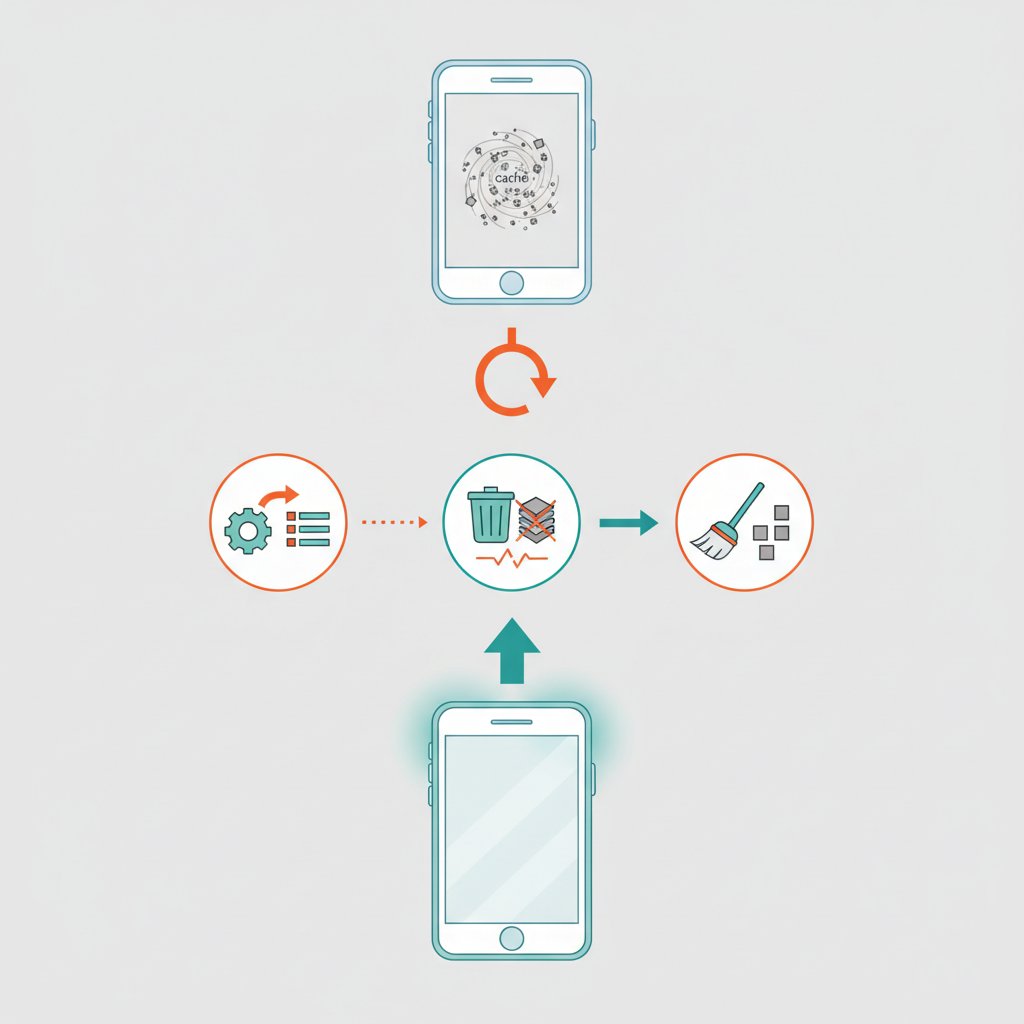
Очистка кэша - это лишь один из способов поддерживать порядок в хранилище вашего iPhone. Вот еще несколько советов, которые помогут освободить дополнительные гигабайты:
- Оптимизация фотографий. Если вы используете Фото iCloud, перейдите в «Настройки» -> «Фото» и включите опцию «Оптимизировать хранилище». Так на вашем iPhone будут храниться уменьшенные копии фото, а оригиналы в полном качестве - в iCloud.
- Удаление старых сообщений. Зайдите в «Настройки» -> «Общие» -> «Хранилище iPhone» -> «Сообщения». Здесь вы можете просмотреть и удалить большие вложения, видео и фотографии, которые занимают много места.
- Удаление загруженной музыки и подкастов. Если вы загружали музыку для офлайн-прослушивания, со временем она может занимать много места. Просмотрите свою медиатеку в программах «Музыка» и «Подкасты» и удалите то, что уже не слушаете.
- Очистка «Системных данных». Это загадочная категория, которая включает кэши, журналы, шрифты и другие временные файлы системы. Иногда ее размер может сильно возрастать. Прямого способа очистить ее нет, но часто помогает простая перезагрузка устройства. Для этого быстро нажмите и отпустите кнопку увеличения громкости, затем кнопку уменьшения громкости, а затем зажмите боковую кнопку, пока не появится логотип Apple.
Регулярно уделяя несколько минут для ухода за памятью вашего iPhone, вы сможете обеспечить его стабильную и быструю работу на долгое время. Это несложно, но очень эффективно для поддержания вашего любимого гаджета в отличной форме.