Как почистить Айфон от мусора и освободить память
Знакомая ситуация: вы пытаетесь сделать фото, а ваш iPhone упорно показывает оповещение «Хранилище почти заполнено». Или же смартфон начинает работать медленнее, программы открываются с задержкой, и в целом пользование устройством перестает приносить удовольствие. Чаще всего причина кроется в одном - память телефона переполнена разнообразным «мусором». Это не только ваши фото и программы, но и множество временных файлов, кэша и других данных, которые накапливаются со временем. Не волнуйтесь, это легко исправить. Давайте вместе разберемся, как вернуть вашему любимому гаджету скорость и свободное место.
Почему память iPhone заполняется и что такое «Другое»?
Прежде чем начать большую уборку, важно понять, что именно занимает драгоценные гигабайты. Обычно самыми большими «пожирателями» пространства являются:
- Фото и видео, особенно снятые в высоком качестве.
- Программы, игры и их данные.
- Загруженная музыка, подкасты и фильмы.
- Файлы, сохраненные в программе «Файлы».
Но есть еще один таинственный раздел, который часто вызывает вопросы - «Системные данные» (в более старых версиях iOS он назывался «Другое»). Эта категория является смесью различных временных файлов, которые генерируются системой и программами для своей работы. Сюда входит кэш браузера Safari, кэш мессенджеров и социальных сетей, потоковые данные (например, когда вы смотрите видео онлайн, часть файла сохраняется временно), системные журналы, файлы обновлений и многое другое. В норме система сама управляет этим пространством, удаляя ненужное. Но иногда этот раздел может разрастаться до огромных размеров, сигнализируя о том, что пора вмешаться.
Первые шаги: быстрая диагностика хранилища
Чтобы понять масштабы проблемы, нужно заглянуть в настройки хранилища. Это ваш командный центр для борьбы за свободные гигабайты. Сделать это очень просто:
- Откройте приложение «Настройки» на вашем iPhone.
- Перейдите в раздел «Общие».
- Нажмите на пункт «Хранилище iPhone».
Подождите несколько секунд, пока система проанализирует данные. Вы увидите цветную полосу, которая наглядно показывает, чем именно занята память вашего устройства: приложения, фото, медиа, системные данные и тому подобное. Прокрутив ниже, вы найдете список всех установленных программ, отсортированных по размеру. Это поможет сразу выявить главных виновников. Также обратите внимание на раздел «Рекомендации» - iOS часто предлагает разумные способы освободить место, например, сжать неиспользуемые программы или включить оптимизацию фото.
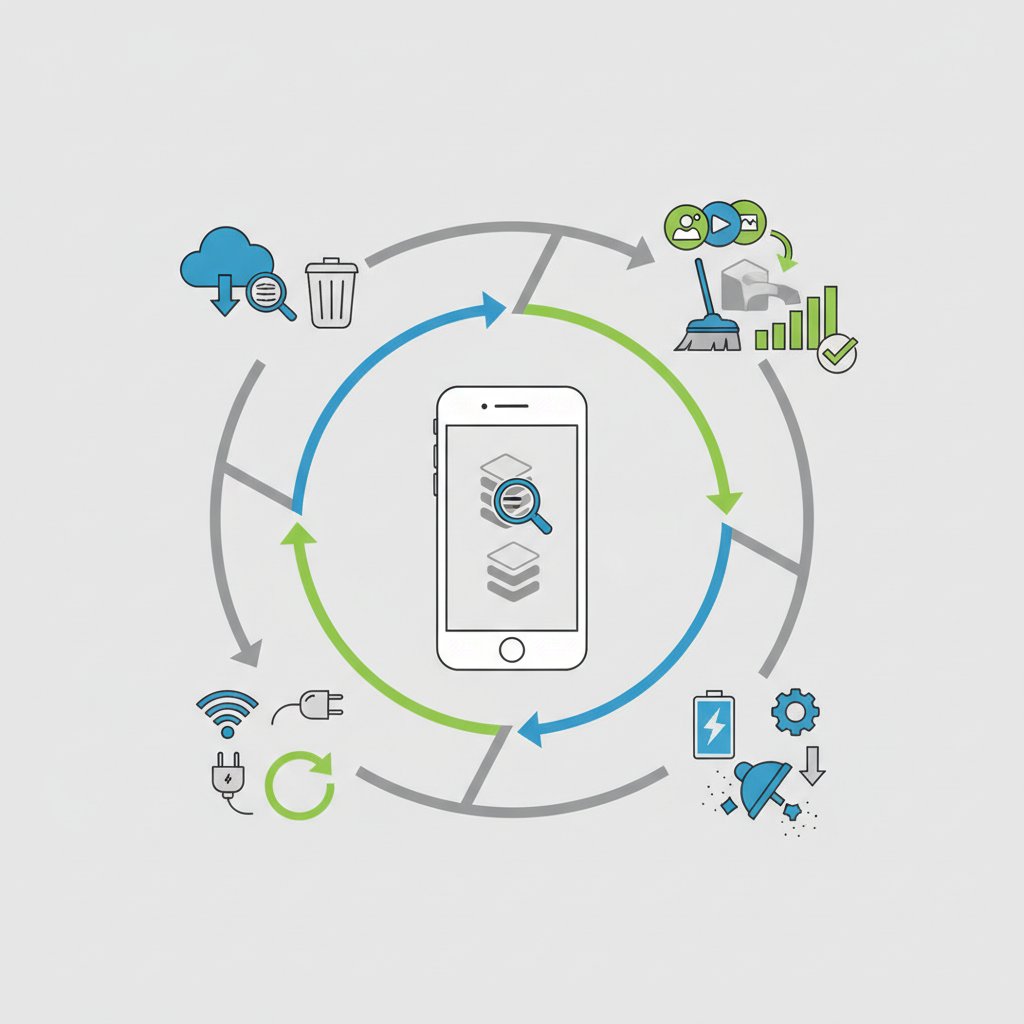
Основные методы очистки: от фото до программ
Когда вы провели диагностику, время переходить к активным действиям. Начинать стоит с самых простых и эффективных методов, которые дадут быстрый результат.
Оптимизация фото и видео - главных «пожирателей» места
Фотографии и видео, особенно в формате 4K, занимают больше всего места. Но это не значит, что нужно удалять дорогие сердцу воспоминания. Apple предлагает отличные инструменты для оптимизации.
- Включите «Фото iCloud» с оптимизацией. Зайдите в «Настройки» → ваше имя → «iCloud» → «Фото» и активируйте опцию «Фото iCloud». Затем выберите пункт «Оптимизировать хранилище». После этого оригиналы фото и видео в высоком качестве будут храниться в облаке iCloud, а на телефоне останутся их уменьшенные копии. Это может освободить десятки гигабайт.
- Очистите альбом «Недавно удаленные». Когда вы удаляете фото, оно не исчезает навсегда, а перемещается в этот альбом, где хранится еще 30 дней. Зайдите в приложение «Фото», перейдите на вкладку «Альбомы», прокрутите вниз до «Недавно удаленные», нажмите «Выбрать», а затем «Удалить все».
- Удалите дубликаты и неудачные кадры. У каждого есть серии из десяти почти одинаковых фото, куча скриншотов и случайные видео. Пройдитесь по галерее и без сожаления удалите все лишнее. В iOS 16 и более новых версиях есть даже специальный альбом «Дубликаты», который поможет быстро найти и объединить одинаковые снимки.
«Сжать» или «Удалить»? Работа с ненужными программами
Следующий шаг - ревизия программ. Зайдите снова в «Хранилище iPhone» и посмотрите на список. Вы удивитесь, сколько места занимают игры, в которые вы давно не играли, или программы, которые запускали один раз. Здесь есть два варианта действий: сжать или удалить.
Выбор зависит от того, планируете ли вы еще пользоваться программой. Сжатие - отличный вариант для временного освобождения места, а полное удаление подходит для программ, которые вам точно больше не понадобятся.
| Действие | Что происходит с программой | Что происходит с данными | Когда использовать |
|---|---|---|---|
| Сжать программу | Сама программа удаляется с устройства | Документы и данные программы остаются | Если программа нужна, но вы ею редко пользуетесь |
| Удалить программу | Программа полностью удаляется | Все связанные данные и документы стираются | Если программа вам больше не нужна |
Кстати, iOS может делать это автоматически. В настройках хранилища есть опция «Сжимать неиспользуемые». Если ее включить, система сама будет сжимать программы, которыми вы долго не пользуетесь, когда место начнет заканчиваться.
Чистка кэша: Safari и популярные мессенджеры и мессенджеры
Кэш - это временные данные, которые программы хранят для ускорения своей работы. Со временем он может накапливаться и занимать немало места. Больше всего кэша собирают браузер и мессенджеры.
Чтобы очистить кеш Safari, зайдите в «Настройки» → «Safari» → «Стирание истории и данных веб-сайтов». Учтите, что это удалит историю посещений и выйдет со всех сайтов, на которых вы были залогинены.
Многие другие программы имеют собственные инструменты для очистки кэша. Вот где их искать:
- Telegram: «Настройки» → «Данные и хранилище» → «Использование хранилища» → «Очистить кэш». Здесь можно настроить максимальный размер кэша и время хранения файлов.
- Viber: «Параметры» → «Медиафайлы» → «Управлять хранилищем». Здесь можно удалить кэш и ненужные медиа.
- Instagram, Facebook, TikTok: Эти приложения не имеют удобной кнопки «Очистить кэш». Самый простой способ - удалить приложение и установить его заново из App Store. Это эффективно очищает все временные файлы.
Неочевидные виновники: сообщения, загрузки и музыка
Кроме очевидных программ и фото, место могут воровать и другие, менее заметные данные. Стоит обратить внимание и на них, чтобы достичь максимального результата.
Старые переписки и медиафайлы в Сообщениях
Если вы активно пользуетесь iMessage или SMS, за годы там могли накопиться гигабайты фотографий, видео и GIF-анимаций. Зайдите в «Настройки» → «Общие» → «Хранилище iPhone» → «Сообщения». Здесь вы увидите, сколько места занимают разные категории файлов, и сможете удалить большие вложения. Также полезно настроить автоматическое удаление старых сообщений. Для этого перейдите в «Настройки» → «Сообщения» → «История сообщений» и выберите сохранять их 30 дней или 1 год вместо «Всегда».
Загруженные треки, подкасты и файлы
Планировали послушать альбом в дороге, но так и не собрались? Загруженные треки из Apple Music или Spotify могут занимать много места. Зайдите в настройки музыкального сервиса и удалите офлайн-плейлисты, которыми не пользуетесь. То же самое касается и подкастов.
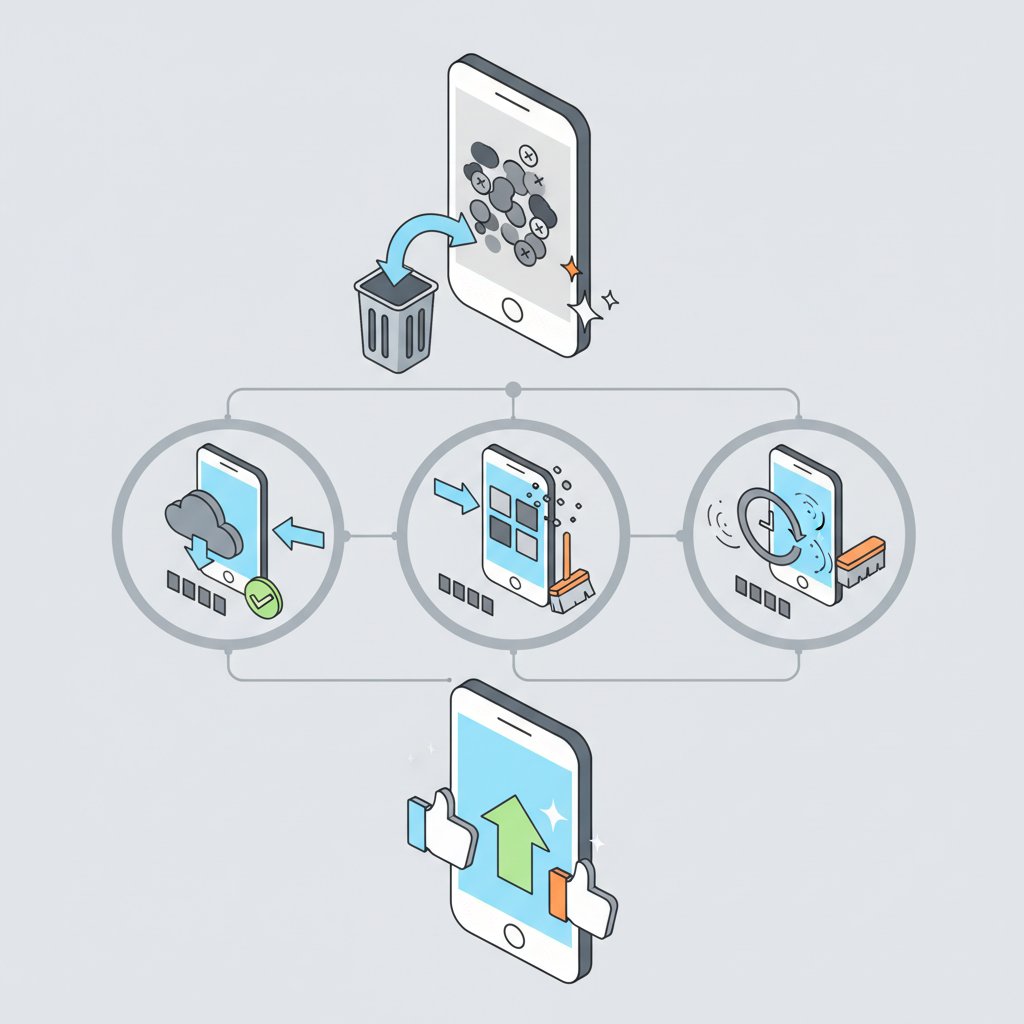
Не забывайте о программе «Файлы». Проверьте папку «Загрузки», куда хранятся все файлы, скачанные из интернета. Там часто можно найти старые PDF-документы, архивы и другие файлы, которые уже не нужны.
Радикальные меры, когда ничего не помогает
Иногда, несмотря на все усилия, раздел «Системные данные» остается аномально большим и не уменьшается. Это может свидетельствовать о программном сбое. В таком случае может помочь «тяжелая артиллерия» - сброс устройства с последующим восстановлением из резервной копии. Это звучит страшно, но на самом деле процесс достаточно простой и безопасный, если все сделать правильно.
- Создайте резервную копию. Проще всего сделать это в iCloud. Зайдите в «Настройки» → ваше имя → «iCloud» → «Архивация в iCloud» и нажмите «Создать резервную копию». Убедитесь, что процесс завершился успешно.
- Сбросьте настройки. Перейдите в «Настройки» → «Общие» → «Перенести или сбросить iPhone» → «Стереть все содержимое и настройки».
- Восстановите данные. После сброса iPhone перезагрузится и предложит вам настроить его как новый или восстановить из резервной копии. Выберите восстановление из iCloud и войдите в свой Apple ID.
Этот процесс, по сути, «переустанавливает» систему, очищая ее от всего накопленного мусора, но при этом возвращая все ваши приложения, фото и настройки. Также всегда проверяйте наличие обновлений iOS - Apple постоянно улучшает алгоритмы управления памятью.
Как поддерживать порядок в хранилище: полезные привычки
Чтобы не доводить iPhone до критического состояния, лучше всего выработать несколько полезных привычек. Регулярная «уборка» занимает гораздо меньше времени и усилий, чем глобальная чистка раз в год.
- Раз в месяц просматривайте список программ и удаляйте те, которыми не пользуетесь.
- Включите автоматическое сжатие неиспользуемых приложений.
- Регулярно очищайте альбом «Недавно удаленные» в галерее.
- Используйте облачные сервисы для хранения фото и видео, включив оптимизацию на устройстве.
- Настройте автоматическое удаление старых сообщений.
- Периодически проверяйте папку «Загрузки» в программе «Файлы».
Следуя этим простым советам, вы сможете поддерживать свой iPhone в отличной форме. Свободная память - это не только возможность хранить больше контента, но и залог быстрой и стабильной работы устройства. Подарите своему смартфону немного заботы, и он отблагодарит вас безупречной работой.